Guia do usuário do IntervalNext
Configure o IntervalNext
Instale o campo pelo celular, adicione-o a uma página de dados do seu Edge e depois vincule sua conta do intervals.icu. Leva cerca de dez minutos, e você só faz isso uma vez.
Antes de começar
Você vai precisar de:
- Um Edge compatível, carregado e ligado.
- Seu celular, pareado com o Edge no app Garmin Connect.
- O app Connect IQ no mesmo celular, grátis na App Store ou no Google Play.
- Uma conta no intervals.icu com um treino planejado para hoje. A versão gratuita basta.
Instale o campo
O IntervalNext é instalado pelo app Connect IQ no seu celular.
- Abra o app Connect IQ. Confira se o seu Edge é o dispositivo mostrado no topo. Se não for, toque no dispositivo e escolha seu Edge.
- Procure IntervalNext e toque em Baixar.
- Mantenha o Edge ligado e perto do celular. O campo chega na próxima sincronização, normalmente em menos de um minuto.
Quando a instalação termina, o IntervalNext aparece como Instalado no app Connect IQ. O download é grátis; seu teste de 14 dias começa quando você vincula o Edge.
Você também pode instalar o IntervalNext pelo computador. Encontre-o em apps.garmin.com e instale com o Garmin Express, com o Edge conectado por USB.
Adicione a página de dados
O IntervalNext ocupa uma página de dados inteira. Adicione-a a cada perfil de atividade em que você treina, como Indoor e Estrada.
- No Edge, vá em Menu > Perfis de atividade, selecione um perfil e depois Telas de dados.
Em um Edge 530, 540, 550 ou MTB, vá em Menu > Configurações > Perfis de atividade. - Selecione Adicionar nova > Tela de dados e escolha o layout com um campo.
- Selecione o campo e depois Connect IQ > IntervalNext.
- Inicie uma atividade e deslize até a nova página.
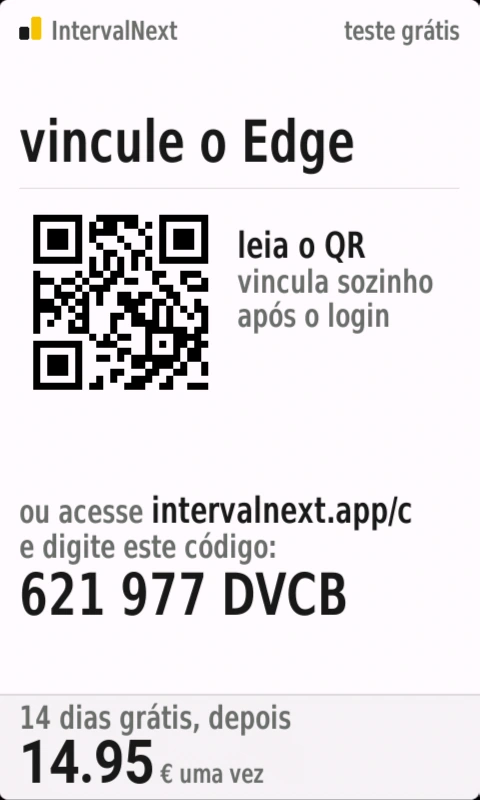
A página mostra um código QR e pede que você vincule este Edge.
Observação: se o IntervalNext não estiver na lista, o campo ainda não chegou ao Edge. Abra o Garmin Connect no celular, espere um minuto e confira de novo. Os nomes dos menus podem variar um pouco entre os modelos.
Para manter o mapa ou outros dados na mesma página, você pode colocar o IntervalNext em um campo menor.
Vincule o intervals.icu
O vínculo permite que o IntervalNext leia seus treinos planejados e seu FTP. Você faz isso uma vez, no celular. Não há nada para digitar no Edge, e nenhuma chave de API fica salva nele.
- Leia o código QR no Edge com a câmera do celular.
Se não conseguir ler, acesse intervalnext.app/c e digite o código mostrado abaixo dele. - Toque em Continue with intervals.icu e autorize o IntervalNext a acessar sua conta.
- Mantenha o celular perto do Edge por cerca de um minuto.
O Edge cumprimenta você pelo nome e depois mostra o treino de hoje. Seu teste de 14 dias começa agora.
Observação: o Edge não tem conexão própria com a internet. O IntervalNext recebe seus treinos pelo Garmin Connect no celular enquanto a tela inicial está aberta, então leve o celular com você antes de sair.
Seu primeiro treino
- Planeje um treino para hoje no intervals.icu.
- No Edge, abra a página do IntervalNext. A tela inicial mostra seus treinos planejados, começando pelo de hoje.
- Para fazer outro treino, toque na linha dele. Em um Edge 530, 540, 550 ou MTB, o primeiro fica selecionado; mude a ordem no intervals.icu.
- Pressione Start. A primeira etapa começa junto com o cronômetro da atividade.
O Edge guarda até quatro treinos dos próximos sete dias. Até você começar, ele procura alterações a cada cinco minutos, então um treino que você editar no intervals.icu aparece no Edge em até cinco minutos. Depois que você começa, o treino não muda mais.
Nos últimos segundos de cada etapa, a tela fica amarela e mostra o próximo alvo. Pressione Lap para passar antes à próxima etapa ou para encerrar uma etapa planejada “até a volta”. Pressione Stop para pausar o treino junto com a atividade.
Configurações
As configurações do IntervalNext são alteradas no app Connect IQ do celular, não no Edge.
- No app Connect IQ, selecione seu Edge e vá em Instalado > Campos de dados > IntervalNext > Configurações.
- Altere as configurações abaixo como quiser e toque em Salvar.
O Edge recebe suas alterações na próxima sincronização, normalmente em menos de um minuto.
Tela de pedalada
- Leituras
- Escolha o que aparece em cada posição abaixo do indicador. Os Edges 530, 540, 550, 830, 840, 850 e MTB têm duas posições, Leitura à esquerda e Leitura à direita: por padrão, cadência e frequência cardíaca. Os Edges 1030, 1030 Plus, 1040, 1050, 1060 e Explore 2 têm quatro, do canto superior esquerdo ao inferior direito: por padrão, cadência, frequência cardíaca, velocidade e distância.
- Cada posição pode mostrar qualquer uma de 24 leituras: cadência, frequência cardíaca, velocidade, distância, tempo decorrido, potência média do intervalo, tempo na zona, ganho de elevação, perda de elevação, inclinação, VAM de 30 segundos, VAM do intervalo, hora do dia, tempo restante do treino, trabalho (kJ), calorias, potência normalizada, fator de intensidade, carga de treino (TSS), watts por quilo (W/kg), zona de frequência cardíaca, frequência cardíaca e cadência médias dos intervalos e vento.
- Número grande: média do intervalo
- Mostra sua média do intervalo como número grande, em vez da sua potência atual. O ponteiro do indicador sempre mostra sua potência atual. Desativado por padrão.
- Notas em tamanho completo
- Abre todas as notas do seu treinador sobre as leituras, não só as longas. Desativado por padrão.
- Suavização de potência
- Quantos segundos de potência o número grande usa na média: Instantânea, 3 segundos (padrão) ou 10 segundos. Em sprints curtos e fortes, a potência instantânea sempre aparece.
- Tema
- Igual ao dispositivo (padrão), Claro ou Escuro. Com “Igual ao dispositivo”, a tela escurece junto com o modo noturno do Edge.
- Cores das zonas
- As cores dos blocos do treino na tela inicial: intervals.icu (padrão), Clássico, Para daltônicos ou Uma só cor, um único azul que fica mais forte conforme a zona fica mais difícil.
- Acima e abaixo do alvo
- As cores que preenchem a tela de pedalada quando você está acima ou abaixo do alvo, usadas também nas barras da tela final: Vermelho acima, azul abaixo (padrão); Laranja acima, azul abaixo; Vermelho acima, roxo abaixo; ou Rosa acima, azul-petróleo abaixo.
Sons, rolo inteligente e botão de volta
- Sons de alerta
- Toca a contagem de entrada, o sinal das notas e o som final. Ativado por padrão.
- Melodia final
- Toca alguns compassos da “Marcha Turca” de Mozart quando o treino termina. Desativada, toca três notas ascendentes no lugar. Ativada por padrão.
- ERG no rolo inteligente
- Mantém um rolo inteligente pareado em cada alvo de potência. Ativado por padrão. Veja ERG no rolo inteligente.
- Ignorar Auto Lap
- Impede que as voltas automáticas do Edge passem você para a próxima etapa. Ativado por padrão. Veja O botão de volta.
Use um campo menor
O IntervalNext também funciona em um campo menor, para você manter o mapa ou outros dados na mesma página. Ele decide o que mostrar pelo tamanho do campo; não há nada para configurar.
- No Edge, adicione uma página de dados com vários campos ou edite uma que você já tenha.
- Selecione um campo e depois Connect IQ > IntervalNext.
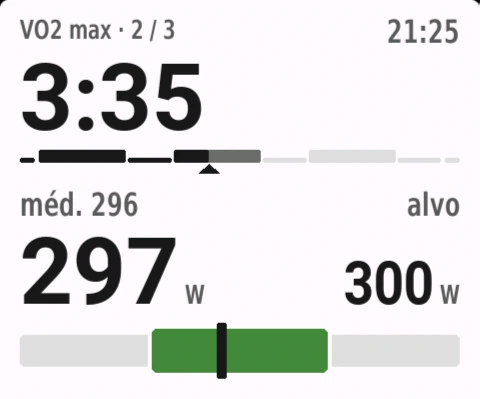
- Meia página mostra uma tela de pedalada compacta: a etapa, a contagem regressiva, a sessão, sua potência em relação ao alvo e a banda do alvo.
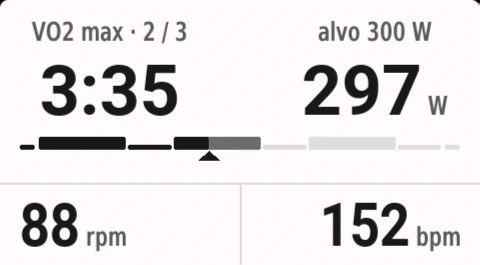
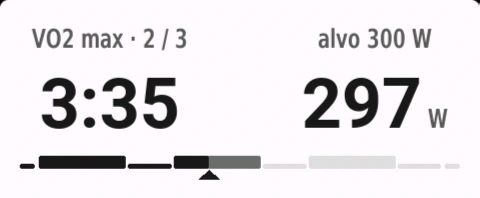
- O campo grande de cima ou um terço da página mostra a contagem regressiva e sua potência lado a lado, a sessão e duas das suas leituras. Onde o campo é alto o suficiente, o campo grande de cima também mostra a banda do alvo. Em uma recuperação, o alvo mostrado é o do próximo intervalo. Nos últimos 30 segundos de uma etapa, as leituras dão lugar à próxima etapa.
- Uma linha de uma página de quatro campos mostra a etapa, o alvo dela, a contagem regressiva e sua potência, com a sessão embaixo. Em uma recuperação, mostra o alvo do próximo intervalo.
- Uma faixa abaixo do mapa mostra o mesmo, sem a sessão.
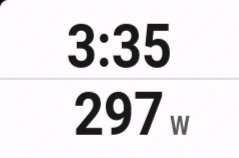
- Meia célula, como a do ClimbPro ou a do mapa, mostra a contagem regressiva acima da sua potência.
- A faixa fina do Edge 550 e 850 mostra a contagem regressiva e sua potência em uma linha.
As cores são as mesmas da página inteira. No fim do treino, um campo menor mostra sua aderência: a carga que você fez em relação à planejada, ou o tempo, se o treino não tiver carga planejada. A tela de pedalada completa e a tela inicial precisam de uma página só para elas.
Pedalada livre
Em um dia sem treino, um campo menor não fica vazio: mostra sua potência e suas leituras na ordem que você definiu. Um minuto depois do fim de um treino, ele passa para pedalada livre na volta para casa. Sem medidor de potência, a frequência cardíaca ocupa o lugar da potência.
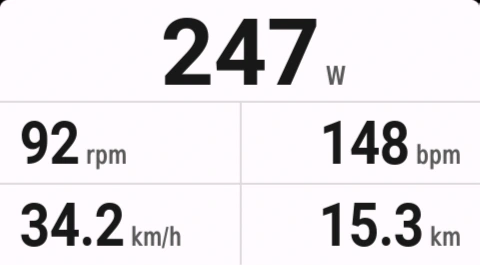
Observação: nos Edges 530, 830, 1030 e 1030 Plus, os campos menores mostram só a linha, a faixa e a célula, e não há pedalada livre. A memória deles não dá para o resto.
As telas
Todas as telas seguem a mesma organização: a etapa e o relógio dela em cima, seu número em relação ao alvo no meio e a próxima etapa embaixo. Cada tela tem um tema claro e um escuro.
Início
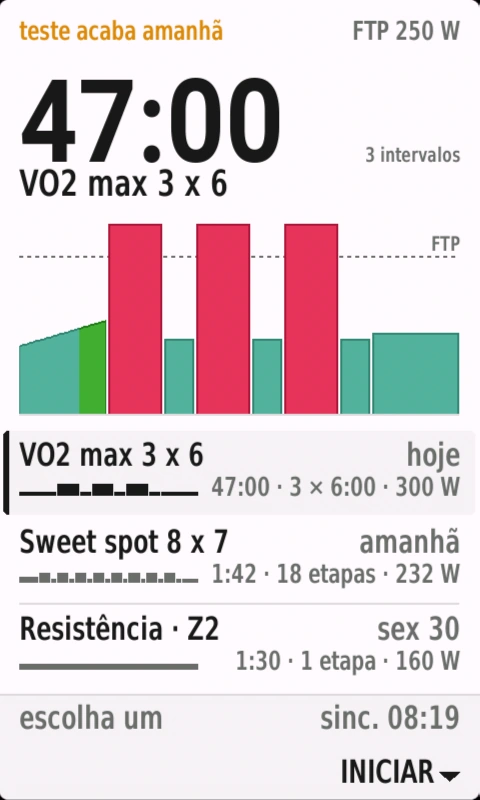
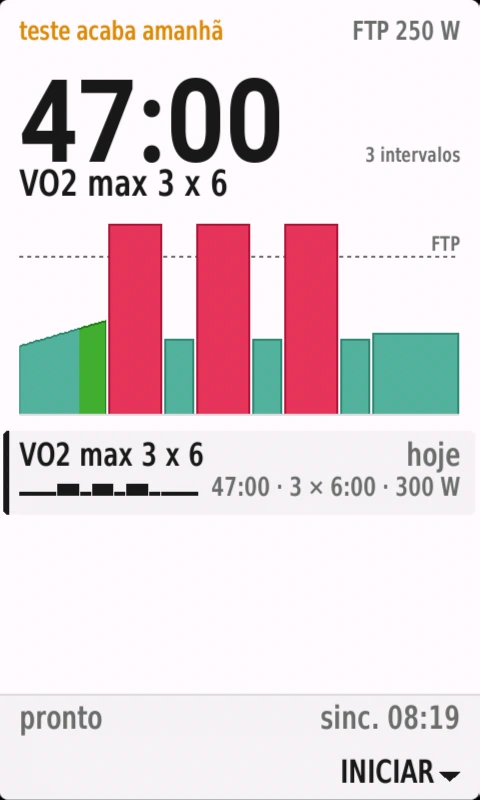
A tela inicial mostra o treino escolhido: quanto tempo dura, o nome e as etapas desenhadas em relação ao seu FTP nas cores de zona do intervals.icu, com uma linha pontilhada no FTP. Embaixo ficam seus treinos planejados, cada um com o dia e um pequeno esboço das etapas.
Em um Edge com tela sensível ao toque, toque em uma linha para escolher esse treino. Em um Edge 530, 540, 550 ou MTB, o primeiro fica selecionado. Durante o teste, a linha de cima mostra quantos dias faltam; a de baixo, quando o Edge sincronizou pela última vez.
Pedalada
Cada parte da tela de pedalada tem uma só função, para você ler tudo em um segundo.
- Tempo restante da etapaO que há de maior na tela.
- Sua potênciaAo vivo ou a média do intervalo, como você preferir.
- Leituras à escolhaQuatro ou duas, conforme o Edge.
- O que vem a seguirSempre embaixo, sem surpresas.
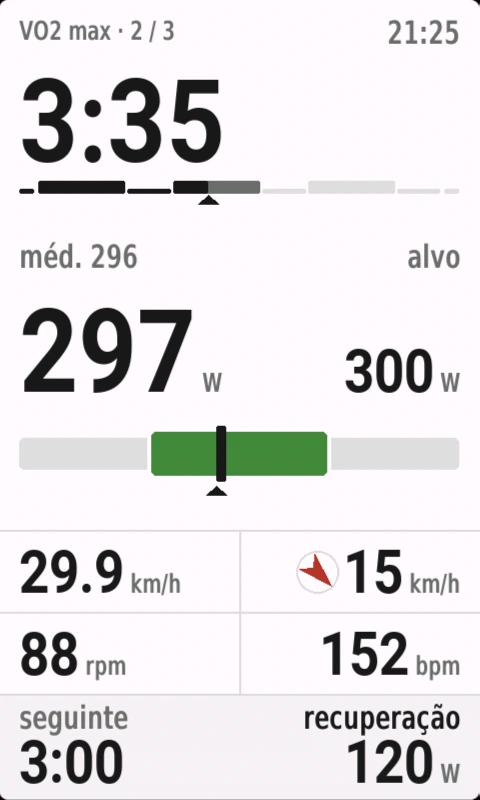
- A sessão inteiraO que já foi em preto, o que falta em cinza.
- O alvoWatts, faixa ou rampa.
- Onde você estáVerde no alvo. O bloco inteiro fica vermelho acima, azul abaixo.
A banda do alvo vai de 95 a 105% do alvo. A cor segue sua potência dos últimos 15 segundos, para não piscar em asfalto ruim.
Dentro de uma série de repetições, a barra da sessão no topo dá zoom nessa série, para você ver bem cada repetição. Nos primeiros cinco segundos depois de um intervalo de trabalho, a parte de baixo da tela mostra a média desse intervalo e o tempo dele na zona.
Se o seu medidor de potência parar de enviar dados por oito segundos durante uma etapa de potência, a tela avisa.
Transição
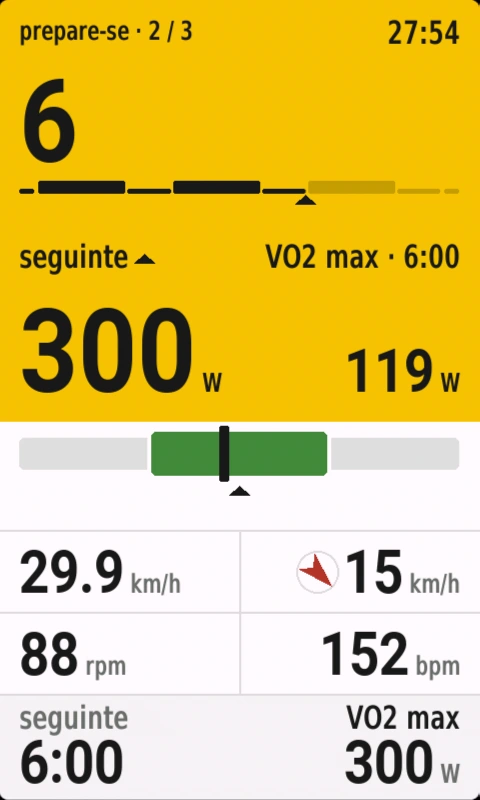
Nos últimos segundos de uma etapa, a tela fica amarela: de três segundos antes do fim de uma etapa curta até dez segundos antes do fim de uma longa. O próximo alvo vai para o número grande, com uma seta que mostra se fica mais pesado ou mais leve, e os segundos vão contando para baixo. A linha de cima indica a próxima etapa, a duração dela e, se houver, a cadência.
Nada aparece por cima. Quando a contagem chega a zero, a nova etapa já está na tela.
Pausado
Quando você para o cronômetro da atividade, o topo da tela fica cinza e o relógio conta a pausa. Os sensores continuam ativos, e o alvo volta quando você pressiona Start.
Concluído
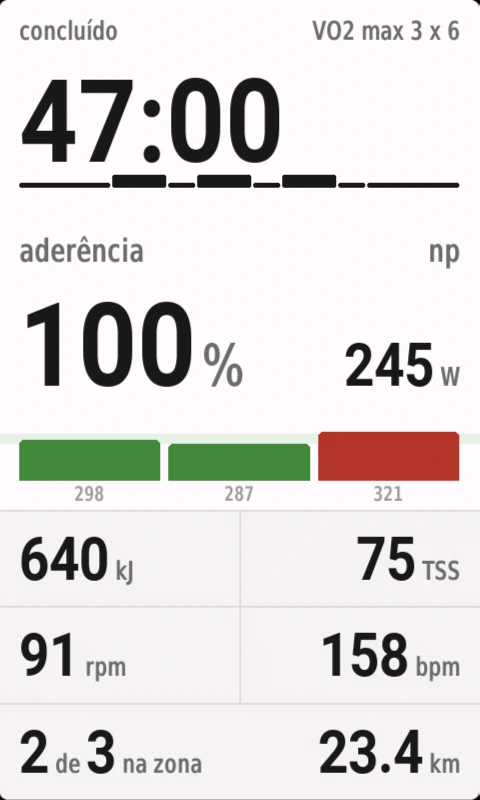
No fim do treino você vê sua aderência em um só número: a carga que você fez em relação à planejada, ou o tempo que pedalou em relação ao planejado, se o treino não tiver carga planejada. Embaixo ficam uma barra por intervalo com a potência média, sua potência normalizada, kJ, TSS, cadência, frequência cardíaca e distância, e quantos intervalos você fez na zona.
Só os intervalos de trabalho são avaliados. Aquecimentos, recuperações e tempo sem leitura de potência não contam contra você.
Etapas por frequência cardíaca e cadência
Em uma etapa por frequência cardíaca, sua frequência cardíaca vai para o número grande e o indicador mostra a faixa alvo. Os alvos planejados como porcentagem do limiar, porcentagem do máximo ou zona usam as zonas de frequência cardíaca do perfil de usuário do seu Edge.
Em uma etapa por frequência cardíaca sem medidor de potência, o número ao lado da sua frequência cardíaca mostra o que buscar: “máximo”, o teto em uma etapa leve, ou “mínimo”, o piso em uma pesada.
Quando uma etapa tem alvo de cadência, o alvo aparece ao lado da sua cadência nos primeiros 15 segundos. Depois disso, uma seta só aparece enquanto você estiver mais de 5 rpm fora: para cima para pedalar mais rápido, para baixo para pedalar mais devagar.
O botão de volta
O botão de volta funciona como nos treinos da própria Garmin. Pressione Lap uma vez para encerrar a etapa e começar a próxima; na última etapa, ele encerra o treino. Uma etapa planejada “até a volta” conta para cima, com “botão volta” ao lado do relógio, até você pressionar.
As voltas automáticas do Edge nunca pulam uma etapa. Antes de você iniciar o cronômetro, o Edge não repassa o botão de volta ao campo, então você escolhe um treino tocando na linha dele.
Observação: os Edges 530, 830, 1030, 1030 Plus e Explore 2 não diferenciam uma volta automática de uma que você marca, então o IntervalNext ignora voltas que chegam 1 km, 1 milha, 5 km ou 5 milhas depois da anterior. Se é você quem pressiona Lap nessas distâncias, desative Ignorar Auto Lap nas Configurações.
Notas do seu treinador
Se uma etapa tiver uma nota no intervals.icu, ela aparece quando a etapa começa, depois do resultado de cinco segundos do intervalo anterior, se houver. Um sinal curto toca dois segundos depois do início da etapa.
- Uma nota de até três linhas substitui por 15 segundos a linha da próxima etapa, na parte de baixo da tela. Se tiver duas ou três linhas, elas aparecem uma de cada vez, com uma etiqueta como “nota · 1 / 3”.
- Uma nota com mais de três linhas abre sobre as leituras por 10 segundos. Se não couber, ela aparece um painel de cada vez, pelo menos cinco segundos cada, com uma etiqueta como “nota · 1 / 3”.
Para abrir todas as notas sobre as leituras, ative Notas em tamanho completo nas Configurações.
Sons
No fim de cada etapa você ouve três bipes curtos e depois um tom mais longo para a próxima etapa. Um tom mais agudo significa que a próxima etapa é mais pesada; um mais grave, que é mais leve. Uma nota do seu treinador tem seu próprio sinal de dois tons.
Quando o treino termina, você ouve alguns compassos da “Marcha Turca” de Mozart. Para ouvir três notas ascendentes no lugar, desative Melodia final nas Configurações.
Os sons seguem a configuração de som do próprio Edge. Para desligá-los só no IntervalNext, desative Sons de alerta nas Configurações.
ERG no rolo inteligente
Com um rolo inteligente, o IntervalNext ajusta a resistência por você, para você pedalar na potência alvo em vez de correr atrás dela.
- Ligue o rolo e pareie com o Edge: vá em Menu > Sensores > Adicionar sensor.
- Comece o treino. O rolo mantém cada alvo de potência, rampas incluídas.
O rolo é liberado nas etapas por frequência cardíaca, nas etapas sem alvo, com o treino pausado e no fim. Na rua, sem rolo, nada muda.
Para ajustar a resistência por conta própria, desative ERG no rolo inteligente nas Configurações.
Vento e chuva
Para ver o vento, escolha Vento para uma das suas leituras nas Configurações. A leitura mostra a velocidade do vento nas unidades do seu Edge e uma seta que indica como o ar se move em relação à sua direção. Com vento contra, a seta aponta para baixo, para você; com vento a favor, para cima. Sem vento ou com você parado, mostra a velocidade sem seta.
Quando a chance de chuva nas próximas duas horas é de 30% ou mais, a leitura mostra essa chance com uma gota durante um minuto a cada seis.
Em ambiente fechado, com um rolo inteligente conectado, o vento devolve o lugar à leitura que fica ali por padrão: cadência, frequência cardíaca, velocidade ou distância.
Observação: o clima vem da Garmin, pelo celular. Quando tem mais de uma hora, a leitura fica mais apagada e mostra há quanto tempo foi atualizada; depois de duas horas, mostra um traço. Os Edges 530, 830, 1030 e 1030 Plus mostram o vento, mas não a chance de chuva.
O que é gravado
Sua pedalada é gravada pelo Edge como sempre. O IntervalNext acrescenta quatro valores a cada segundo do arquivo da atividade: a potência alvo, a frequência cardíaca alvo, se você estava abaixo, dentro ou acima do alvo, e o número da etapa. Apps que leem esses valores podem depois desenhar seu plano sobre a pedalada.
Os 14 dias e o desbloqueio
O IntervalNext é grátis por 14 dias e depois custa 14,95 €, em pagamento único. Sem assinatura. O teste começa quando você vincula seu primeiro Edge, e a tela inicial mostra os dias que faltam; os três últimos ficam marcados em âmbar. No dia 15, o Edge passa a mostrar a tela de desbloqueio.
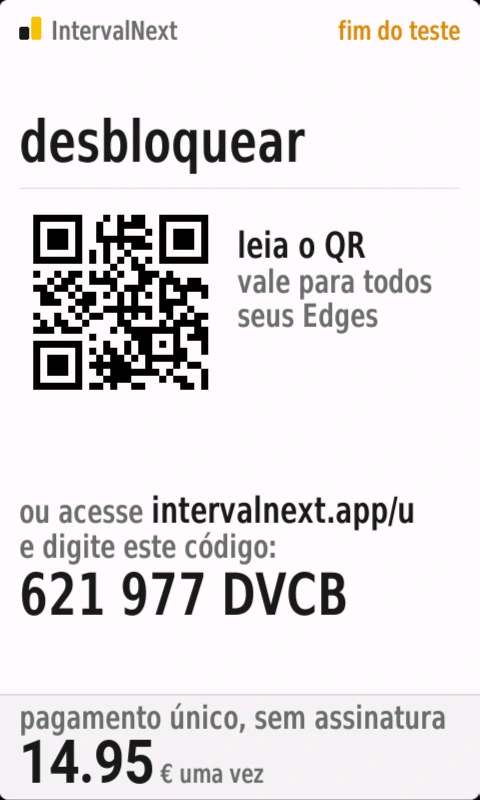
Para desbloquear o IntervalNext:
- Leia o código QR na tela de desbloqueio, ou acesse intervalnext.app/u e digite o código mostrado.
- Pague com Apple Pay, Google Pay ou cartão.
- Mantenha o celular perto do Edge. O IntervalNext é desbloqueado em menos de um minuto, ou na próxima vez que o Edge e o celular se conectarem.
Sua licença pertence à sua conta do intervals.icu, não a um aparelho. Vincule um segundo Edge ou um substituto do mesmo jeito e ele já vem desbloqueado, até três Edges ao mesmo tempo. Você pode liberar um Edge na sua página da conta.
Depois de desbloqueado, o IntervalNext continua funcionando sem o celular, então pedalar com o celular em casa não é problema.
Se algo não agradar, responda ao seu recibo em até 14 dias e devolvemos seu dinheiro.
Edges compatíveis
O IntervalNext funciona nestes modelos de Edge:
- Edge 530
- Edge 540
- Edge 550
- Edge 830
- Edge 840
- Edge 850
- Edge 1030
- Edge 1030 Plus
- Edge 1040
- Edge 1050
- Edge 1060
- Edge Explore 2
- Edge MTB
Cada modelo tem um layout feito para sua tela, com as fontes da própria Garmin. Todos mostram um código QR para vincular e desbloquear, com um código para digitar à mão embaixo.
Os Edges 530, 830, 1030 e 1030 Plus têm menos memória que os modelos mais novos. Neles, os campos menores têm menos layouts e não há pedalada livre, a leitura do vento não mostra a chance de chuva e um treino pode ter até 50 etapas definidas.
Idiomas e unidades
O IntervalNext está em alemão, búlgaro, espanhol, francês, holandês, inglês, italiano, japonês, polonês e português. Ele usa o idioma do seu Edge, ou inglês se o Edge estiver em outro idioma. Não há configuração para isso. A página de configurações no celular segue o idioma do celular.
- O japonês está disponível nos Edges 540, 550, 840, 850, 1050, 1060 e Explore 2, e nas versões Ásia-Pacífico dos Edges 530, 830, 1030, 1030 Plus e 1040.
- O búlgaro está disponível no Edge Explore 2, o único Edge que pode ser configurado em búlgaro.
Distâncias, velocidades e altitudes seguem as configurações do seu Edge: quilômetros ou milhas, metros ou pés. Em inglês, o relógio segue a configuração de 12 ou 24 horas do Edge; em todos os outros idiomas, mostra o formato de 24 horas.
Solução de problemas
Se o IntervalNext não estiver na lista do Connect IQ no Edge
A instalação ainda não sincronizou. Abra o Garmin Connect com o Edge ligado e por perto, espere um minuto e confira de novo. No app Connect IQ, confira se o dispositivo no topo é este Edge.
Se a tela inicial disser “sem treino”
Não há nada planejado no intervals.icu para os próximos sete dias, ou o celular não se conectou desde que você planejou. O Edge verifica de novo a cada cinco minutos enquanto a tela está aberta. Se a sincronização falhou, a tela mostra o motivo, por exemplo, que o servidor não responde.
Se o código QR aparecer de novo
O acesso ao intervals.icu foi revogado, ou sua conta já tem três Edges vinculados. Leia o código de novo; se houver três Edges vinculados, libere um antes na sua página da conta. Sua licença está na sua conta do intervals.icu, então um Edge pago continua pago.
Se uma configuração que você mudou não fizer efeito
Confira se você tocou em Salvar no app Connect IQ. Depois abra o Garmin Connect e espere um minuto com a página do IntervalNext na tela.
Se a tela disser “medidor perdido”
Seu medidor de potência está há oito segundos sem enviar dados. Confira se ele está ativo e conectado ao Edge. O tempo sem potência não é avaliado.
Se o rolo não seguir o alvo
Confira se o rolo está pareado com o Edge como sensor e aparece como conectado. Se outro app também controlar o rolo, ele segue o último comando que recebeu.
Se a leitura do vento mostrar um traço
Seu celular está há duas horas sem se conectar, ou a previsão do tempo não traz dados de vento.
Histórico de versões
Versão 1.5
ERG: um rolo inteligente pareado é mantido no alvo de cada etapa de potência. Vento e chuva como leitura. Um toque em Lap passa para a próxima etapa, e as etapas “até a volta” contam para cima. Rampas pedaladas como rampas. Notas do treinador com sinal próprio, abertas sobre as leituras quando são longas. A média e o tempo na zona de cada intervalo de trabalho quando ele termina. Uma banda do alvo mais larga, uma seta de cadência e uma barra da sessão que dá zoom na série que você está fazendo. Quatro leituras à sua escolha nos Edges maiores, entre 24, incluindo VAM. Suas próprias cores de zona e de acima e abaixo do alvo. Pedalada livre e novos layouts em campos menores. O Edge 1060 e dez idiomas. Uma melodia final.
Versão 1.4
Todas as telas redesenhadas para cada um dos oito layouts, claro e escuro, com a transição amarela. O tempo na zona é calculado a partir do que a tela mostrou.
Versão 1.3
A fila de treinos: até uma semana de treinos planejados, atualizada a cada cinco minutos antes da pedalada. O teste, o código de vínculo e as telas de desbloqueio.