IntervalNext ユーザーガイド
IntervalNextを設定する
スマートフォンからフィールドをインストールし、Edgeのデータページに追加して、intervals.icuアカウントと連携します。約10分で、一度だけの作業です。
始める前に
次のものを用意してください。
- 対応するEdge(充電済みで電源が入っていること)。
- Garmin ConnectアプリでEdgeとペアリングしたスマートフォン。
- 同じスマートフォンにインストールされたConnect IQアプリ(App StoreまたはGoogle Playで無料)。
- 今日のワークアウトが予定されたintervals.icuアカウント。無料プランで十分です。
フィールドをインストール
IntervalNextはスマートフォンのConnect IQアプリからインストールします。
- Connect IQアプリを開きます。上部に表示されているデバイスがお使いのEdgeか確認してください。違う場合は、デバイスをタップしてEdgeを選びます。
- IntervalNextを検索し、ダウンロードをタップします。
- Edgeの電源を入れたまま、スマートフォンの近くに置いてください。フィールドは次の同期で届き、通常1分もかかりません。
インストールが終わると、Connect IQアプリでIntervalNextがインストール済みと表示されます。ダウンロードは無料で、14日間の体験期間はEdgeを連携したときに始まります。
IntervalNextはパソコンからもインストールできます。apps.garmin.comで見つけ、EdgeをUSBで接続した状態でGarmin Expressからインストールします。
データページを追加
IntervalNextはデータページ全体を使います。屋内やロードなど、トレーニングに使う各アクティビティプロファイルに追加してください。
- Edgeでメニュー > アクティビティプロファイルに進み、プロファイルを選んでからデータ画面を選びます。
Edge 530、540、550、MTBでは、代わりにメニュー > 設定 > アクティビティプロファイルに進みます。 - 新規追加 > データ画面を選び、フィールドが1つのレイアウトを選びます。
- そのフィールドを選び、Connect IQ > IntervalNextを選びます。
- アクティビティを開始し、新しいページまでスワイプします。
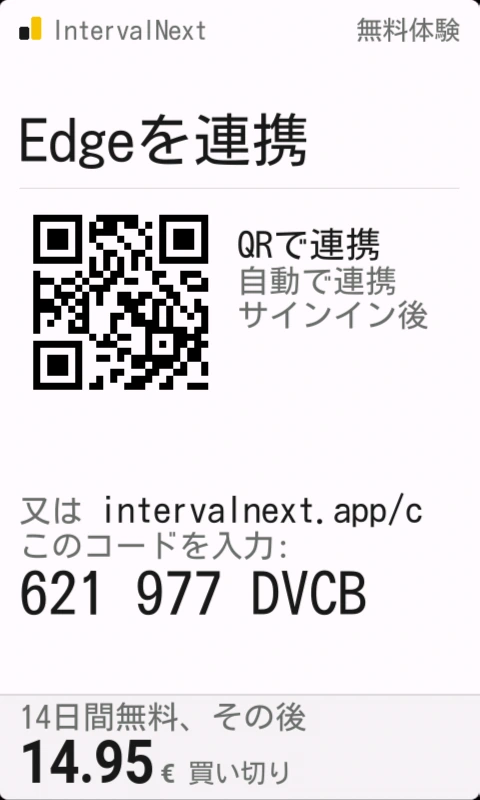
ページにQRコードが表示され、このEdgeの連携を求められます。
注:リストにIntervalNextがない場合、フィールドはまだEdgeに届いていません。スマートフォンでGarmin Connectを開き、1分待ってからもう一度確認してください。メニュー名は機種によって少し異なることがあります。
地図などのデータを同じページに残したい場合は、IntervalNextを小さなフィールドに入れることもできます。
intervals.icuと連携
連携すると、IntervalNextが予定したワークアウトとFTPを読み取れるようになります。スマートフォンで一度だけ行います。Edgeで入力するものはなく、APIキーがEdgeに保存されることもありません。
- スマートフォンのカメラでEdgeのQRコードをスキャンします。
スキャンできない場合は、intervalnext.app/cを開き、その下に表示されているコードを入力します。 - Continue with intervals.icuをタップし、IntervalNextにアカウントへのアクセスを許可します。
- スマートフォンを1分ほどEdgeの近くに置いてください。
Edgeが名前で挨拶し、今日のワークアウトを表示します。14日間の体験期間がここから始まります。
注:Edgeには独自のインターネット接続がありません。IntervalNextはスタート画面の表示中に、スマートフォンのGarmin Connectを通じてワークアウトを受け取ります。走る前はスマートフォンを手元に置いてください。
はじめてのワークアウト
- intervals.icuで今日のワークアウトを予定します。
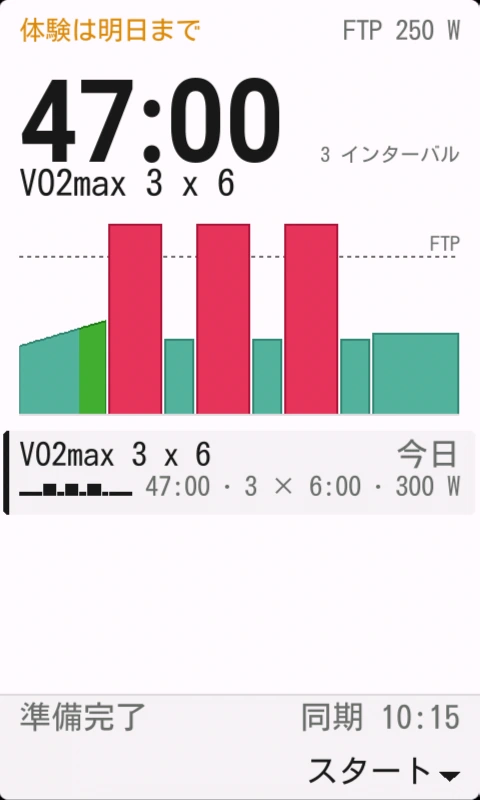
- EdgeでIntervalNextのページを開きます。スタート画面に、予定したワークアウトが今日のものから順に表示されます。
- 別のワークアウトにするには、その行をタップします。Edge 530、540、550、MTBでは最初のワークアウトが選ばれるので、intervals.icuで順番を変えてください。
- Startを押します。最初のステップがアクティビティのタイマーと一緒に始まります。
Edgeは今後7日間のワークアウトを4つまで保持します。スタートするまでは5分ごとに変更を確認するので、intervals.icuで編集したワークアウトは5分以内にEdgeに反映されます。スタートした後は、ワークアウトはそのままです。
各ステップの最後の数秒間、画面が黄色になり、次の目標を表示します。Lapを押すと次のステップへ早めに進むか、「ラップまで」と予定されたステップを終えます。Stopを押すと、アクティビティと一緒にワークアウトを一時停止します。
設定
IntervalNextの設定は、EdgeではなくスマートフォンのConnect IQアプリで変更します。
- Connect IQアプリでEdgeを選択し、インストール済み > データフィールド > IntervalNext > 設定に進みます。
- 以下の設定を必要に応じて変更し、保存をタップします。
Edgeは次の同期で変更を受け取ります。通常1分以内です。
走行画面
- 表示項目
- ゲージの下の各位置に何を表示するかを選びます。Edge 530、540、550、830、840、850、MTBには表示項目(左)と表示項目(右)の2つの位置があり、初期設定はケイデンスと心拍数です。Edge 1030、1030 Plus、1040、1050、1060、Explore 2には左上から右下まで4つの位置があり、初期設定はケイデンス、心拍数、速度、距離です。
- 各位置には24項目のどれでも表示できます。ケイデンス、心拍数、速度、距離、経過時間、インターバル平均パワー、ゾーン内時間、総上昇量、総下降量、勾配、30秒VAM、インターバルVAM、時刻、ワークアウトの残り時間、仕事量(kJ)、カロリー、ノーマライズドパワー、インテンシティファクター、トレーニングストレススコア(TSS)、パワーウェイトレシオ(W/kg)、心拍ゾーン、インターバルの平均心拍数と平均ケイデンス、そして風です。
- 大きな数字:インターバル平均
- 今のパワーの代わりに、インターバルの平均を大きな数字で表示します。ゲージの針は常に今のパワーを示します。初期設定はオフ。
- メモを大きく表示
- 長いメモだけでなく、コーチからのメモをすべて表示項目の上に開きます。初期設定はオフ。
- パワーの平滑化
- 大きな数字に何秒間の平均パワーを表示するかを、瞬時、3秒(初期設定)、10秒から選びます。短く激しいスプリントでは、常に瞬時パワーを表示します。
- テーマ
- デバイスに合わせる(初期設定)、ライト、ダーク。「デバイスに合わせる」では、Edgeのナイトモードに合わせて暗くなります。
- ゾーンの色
- スタート画面のワークアウトのブロックの色です。intervals.icu(初期設定)、クラシック、色覚に配慮、または単色(ゾーンがきつくなるほど濃くなる1色の青)から選べます。
- 目標より上と下
- 目標より上または下のときに走行画面を塗りつぶす色で、完了画面のバーにも使われます。上は赤、下は青(初期設定)のほか、上はオレンジ、下は青、上は赤、下は紫、上はピンク、下は青緑から選べます。
サウンド、スマートトレーナー、ラップボタン
- アラート音
- カウントイン、メモのチャイム、終了の音を鳴らします。初期設定はオン。
- 終了メロディー
- ワークアウトの終わりに、モーツァルトの「トルコ行進曲」を数小節鳴らします。オフにすると、代わりに上がっていく3つの音が鳴ります。初期設定はオン。
- スマートトレーナーでERG
- ペアリングしたスマートトレーナーを各パワー目標に保ちます。初期設定はオン。スマートトレーナーでERGをご覧ください。
- オートラップを無視
- Edgeのオートラップで次のステップへ進まないようにします。初期設定はオン。ラップボタンをご覧ください。
小さなフィールドを使う
IntervalNextは小さなフィールドでも動作するので、地図などのデータを同じページに残せます。何を表示するかはフィールドの大きさで決まり、設定は不要です。
- Edgeで、複数のフィールドがあるデータページを追加するか、既存のページを編集します。
- フィールドを選び、Connect IQ > IntervalNextを選びます。
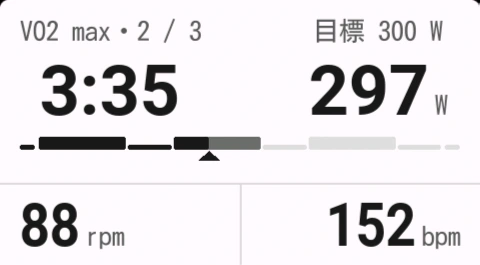
- 半ページはコンパクトな走行画面を表示します。ステップ、カウントダウン、セッション、目標に対するパワー、目標バンドです。
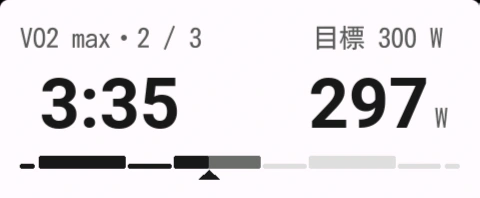
- 上部の大きなフィールドまたは3分の1ページは、カウントダウンとパワーを横並びで、セッションと表示項目2つを表示します。フィールドに十分な高さがあれば、上部の大きなフィールドに目標バンドも表示します。回復中は、次のインターバルの目標を表示します。ステップの最後の30秒は、表示項目の代わりに次のステップを表示します。
- 4フィールドページの1行は、ステップ、その目標、カウントダウン、パワーを表示し、その下にセッションを表示します。回復中は、代わりに次のインターバルの目標を表示します。
- 地図の下の帯は同じ内容を、セッションなしで表示します。
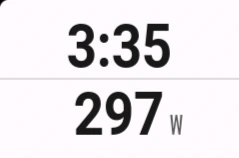
- 半分のセル(ClimbProや地図のセルなど)は、パワーの上にカウントダウンを表示します。
- Edge 550と850の細い帯は、カウントダウンとパワーを1行で表示します。
色はページ全体のときと同じです。ワークアウトの終わりに、小さなフィールドは達成率を表示します。予定した負荷に対して実際に走った負荷で、予定負荷のないワークアウトでは時間で比べます。フル表示の走行画面とスタート画面には、専用のページが必要です。
フリーライド
ワークアウトのない日でも、小さなフィールドは空になりません。設定した順番で、パワーと表示項目を表示します。ワークアウト終了の1分後には、帰り道のためにフリーライドに切り替わります。パワーメーターがない場合は、パワーの代わりに心拍数を表示します。
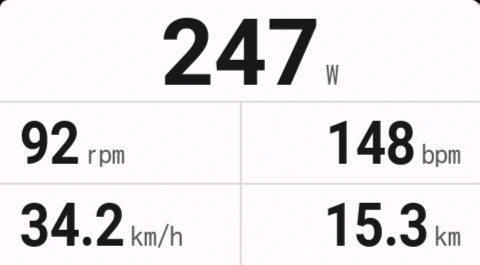
注:Edge 530、830、1030、1030 Plusでは、小さなフィールドに表示されるのは行、帯、セルだけで、フリーライドはありません。それ以外を表示するにはメモリーが足りないためです。
画面
どの画面も同じ構成です。上にステップとその時計、中央に目標に対する数値、下に次のステップ。どの画面にもライトとダークのテーマがあります。
スタート
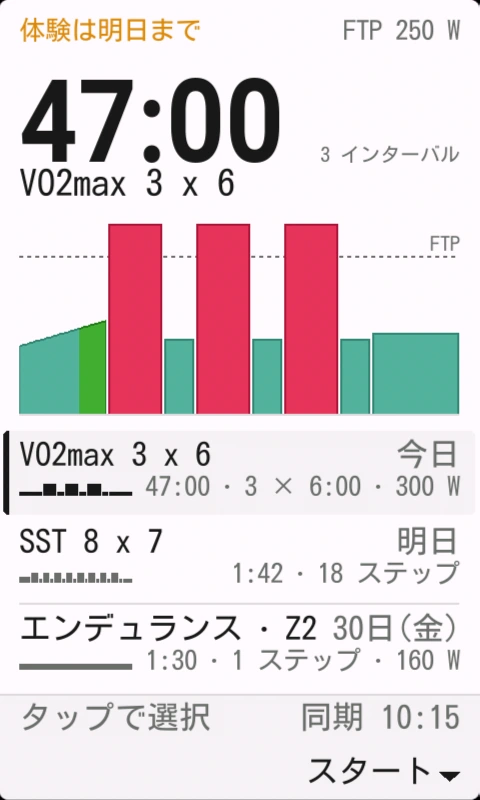
スタート画面には、選んだワークアウトを表示します。所要時間、名前、FTPに対するステップを、intervals.icuのゾーンの色で、FTPの位置に点線を引いて描きます。その下に、予定したワークアウトがそれぞれの日付とステップの小さな概略付きで並びます。
タッチスクリーンのEdgeでは、行をタップしてそのワークアウトを選びます。Edge 530、540、550、MTBでは最初のワークアウトが選ばれます。体験期間中は、上の行に残り日数を、下の行にEdgeが最後に同期した時刻を表示します。
走行
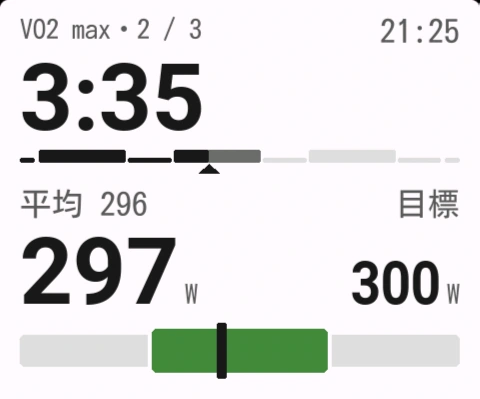
走行画面の各部分には1つの役割しかないので、1秒で読み取れます。
- ステップの残り時間画面でいちばん大きな表示。
- パワーリアルタイム、またはインターバルの平均。お好みで選べます。
- 選べる表示項目大きなEdgeで4つ、小さなEdgeで2つ。
- 次に来るものいつも下部にあるので、驚くことはありません。
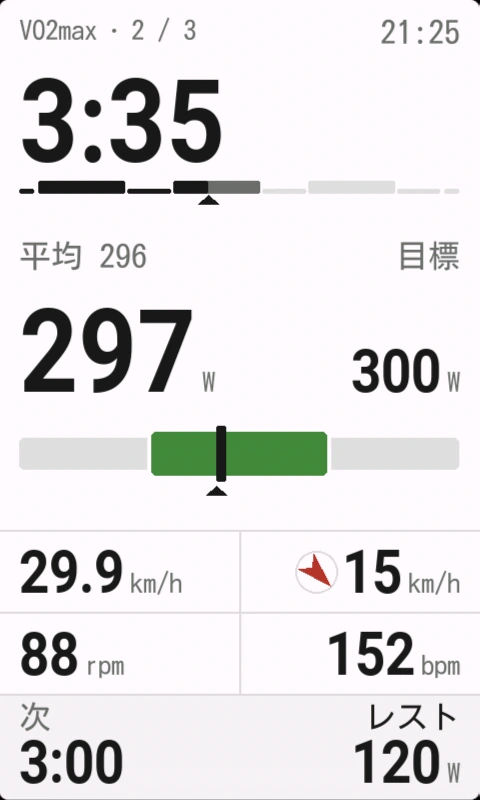
- セッション全体済んだ部分は黒、これからの部分はグレー。
- 目標ワット、範囲、ランプ。
- 現在の位置目標内は緑。上回ると全体が赤に、下回ると青になります。
目標バンドは目標の95〜105%です。色は直近15秒のパワーに従うので、荒れた路面でもちらつきません。
繰り返しのセットの中では、上部のセッションバーがそのセットにズームし、1本ずつが見やすくなります。ワークインターバルの後の最初の5秒間は、画面下部にそのインターバルの平均とゾーン内の時間を表示します。
パワーステップ中にパワーメーターからの送信が8秒間途絶えると、画面がそれを知らせます。
切り替え
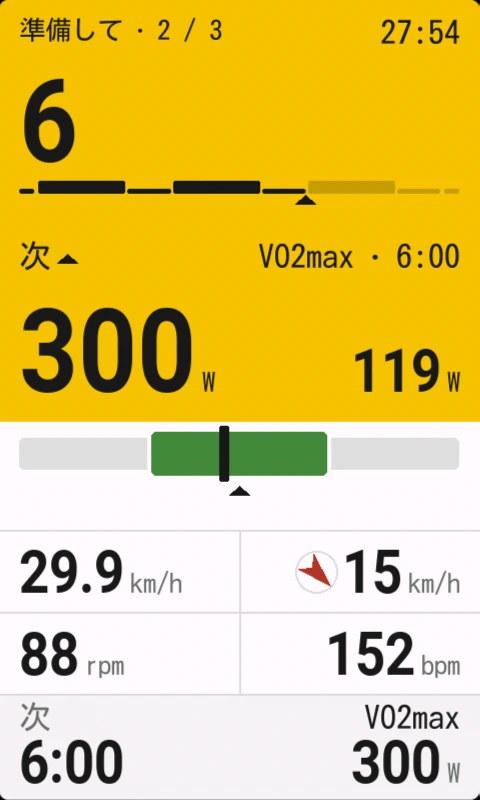
ステップの最後の数秒間、画面が黄色になります。短いステップでは終了3秒前から、長いステップでは10秒前からです。次の目標が大きな数字になり、きつくなるか楽になるかを示す矢印が付き、秒数がカウントダウンします。その上の行には、次のステップの名前、長さ、ケイデンス(ある場合)を表示します。
何もポップアップしません。カウントがゼロになったときには、新しいステップがもう画面に出ています。
一時停止
アクティビティのタイマーを止めると、画面上部がグレーになり、時計が一時停止の時間を数えます。センサーは動作したままで、Startを押すと目標が戻ります。
完了
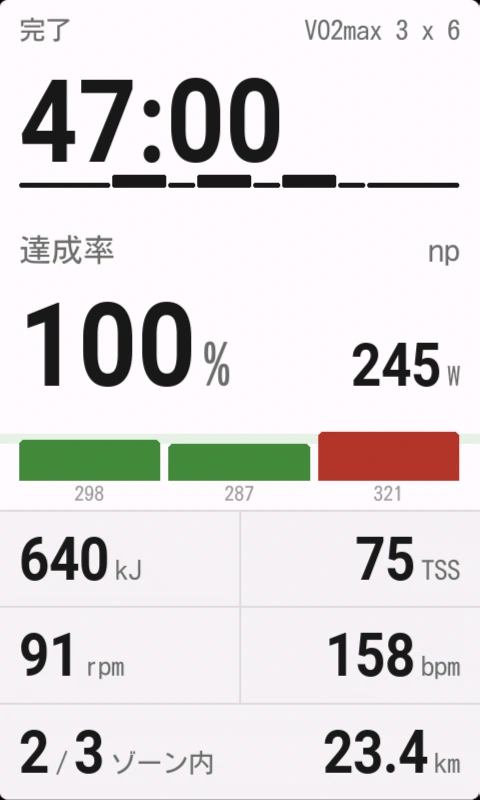
ワークアウトの終わりには、達成率を1つの数字で表示します。予定した負荷に対して実際に走った負荷で、予定負荷のないワークアウトでは予定した時間に対して走った時間です。その下に、平均パワー付きのインターバルごとのバー、ノーマライズドパワー、kJ、TSS、ケイデンス、心拍数、距離、ゾーン内で走ったインターバルの数を表示します。
評価されるのはワークインターバルだけです。ウォームアップ、回復、パワーの読み取りがない時間は不利になりません。
心拍数とケイデンスのステップ
心拍数のステップでは、心拍数が大きな数字になり、ゲージが目標範囲を示します。閾値に対する割合、最大値に対する割合、ゾーンで予定された目標には、Edgeのユーザープロファイルの心拍ゾーンを使います。
パワーメーターなしの心拍数のステップでは、心拍数の横の数字が何を目指すかを示します。楽なステップでは「上限」、きついステップでは「下限」です。
ステップにケイデンス目標があると、最初の15秒間はケイデンスの横に目標を表示します。その後は、5 rpm以上外れているときだけ矢印が出ます。上向きはもっと速く、下向きはもっとゆっくりペダルを回す合図です。
ラップボタン
ラップボタンはGarmin純正のワークアウトと同じように動作します。Lapを1回押すとステップを終えて次のステップを始めます。最後のステップでは、ワークアウトを終了します。「ラップまで」と予定されたステップは、押すまで時計の横に「LAP押す」を表示してカウントアップします。
Edgeのオートラップがステップを飛ばすことはありません。タイマーを開始する前は、Edgeはラップボタンの操作をフィールドに渡さないため、ワークアウトは行をタップして選びます。
注:Edge 530、830、1030、1030 Plus、Explore 2は、オートラップと手動のラップを区別できません。そのためIntervalNextは、前のラップから1 km、1マイル、5 km、5マイルで来たラップを無視します。ご自分でその距離でLapを押す場合は、設定でオートラップを無視をオフにしてください。
コーチからのメモ
intervals.icuのステップにメモがあると、ステップの開始時に表示されます。前のインターバルの5秒間の結果があれば、その後です。ステップ開始の2秒後に短いチャイムが鳴ります。
- 3行までのメモは、画面下部の次のステップの行に15秒間置き換わります。2〜3行の場合は、「メモ・1 / 3」のようなラベル付きで1行ずつ表示します。
- 3行を超えるメモは、表示項目の上に10秒間開きます。収まらない場合は、「メモ・1 / 3」のようなラベル付きで、1パネルあたり少なくとも5秒間、順番に表示します。
すべてのメモを表示項目の上に開くには、設定でメモを大きく表示をオンにします。
サウンド
各ステップの終わりに短いビープ音が3回鳴り、続いて次のステップに入る長めの音が1回鳴ります。高い音は次のステップがきつく、低い音は楽になることを示します。コーチからのメモには専用の2音のチャイムがあります。
ワークアウトが終わると、モーツァルトの「トルコ行進曲」が数小節流れます。代わりに上がっていく3つの音にするには、設定で終了メロディーをオフにします。
音はEdge本体の音の設定に従います。IntervalNextだけ音を消すには、設定でアラート音をオフにします。
スマートトレーナーでERG
スマートトレーナーを使うと、IntervalNextが抵抗を設定するので、目標パワーを追いかけるのではなく、そのまま走れます。
- トレーナーの電源を入れ、Edgeとペアリングします(メニュー > センサー > センサー追加に進みます)。
- ワークアウトを始めます。トレーナーはランプも含め、各パワー目標を保ちます。
心拍数のステップ、目標のないステップ、ワークアウトの一時停止中、終了時には、トレーナーを解放します。屋外でトレーナーがない場合は、何も変わりません。
抵抗を自分で設定するには、設定でスマートトレーナーでERGをオフにします。
風と雨
風を表示するには、設定で表示項目の1つに風を選びます。風速をEdgeの単位で表示し、進行方向に対して空気がどう動いているかを矢印で示します。向かい風は下向き、追い風は上向きです。無風のときや止まっているときは、矢印なしで風速を表示します。
今後2時間の降水確率が30%以上のときは、6分のうち1分間、雨粒と一緒に確率を表示します。
屋内でスマートトレーナーを接続している間は、風はその位置の初期設定の表示項目(ケイデンス、心拍数、速度、距離)に場所を譲ります。
注:天気はGarminから、スマートフォン経由で届きます。1時間以上古いと表示が薄くなり経過時間を示し、2時間を過ぎるとダッシュを表示します。Edge 530、830、1030、1030 Plusは風を表示しますが、降水確率は表示しません。
記録される内容
走行はいつも通りEdgeに記録されます。IntervalNextはアクティビティファイルの1秒ごとに4つの値を加えます。目標パワー、目標心拍数、目標より下・内・上のどれだったか、ステップ番号です。これらの値を読み取るアプリでは、走行の上にプランを重ねて表示できます。
14日間とロック解除
IntervalNextは14日間無料で、その後は14,95 €を1回お支払いいただきます。サブスクリプションはありません。体験期間は最初のEdgeを連携したときに始まり、スタート画面に残り日数を表示します。最後の3日間はアンバーで示します。15日目からは、代わりにロック解除画面を表示します。
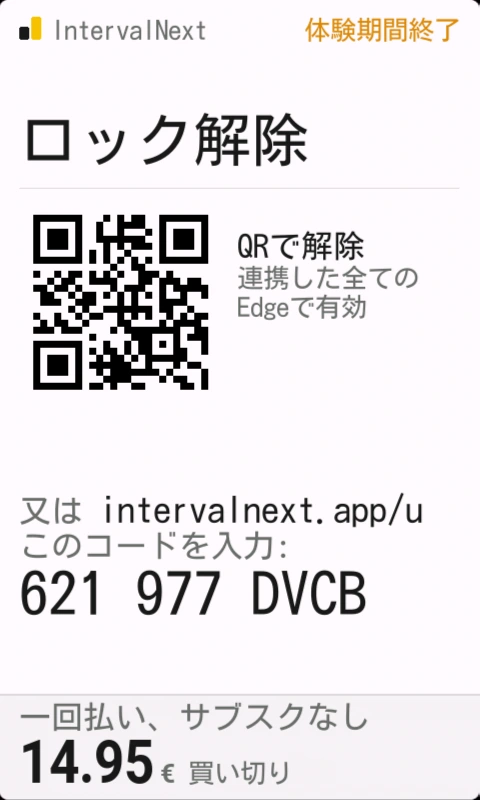
IntervalNextのロックを解除するには、次の手順を行います。
- ロック解除画面のQRコードをスキャンするか、intervalnext.app/uを開いて表示されているコードを入力します。
- Apple Pay、Google Pay、またはカードでお支払いください。
- スマートフォンをEdgeの近くに置いてください。1分以内に、またはEdgeとスマートフォンが次に接続したときに、IntervalNextのロックが解除されます。
ライセンスはデバイスではなく、intervals.icuアカウントに紐付いています。2台目や買い替えたEdgeも同じ方法で連携すれば、最初からロックが解除されています。同時に3台まで使えます。Edgeの登録はアカウントページで解除できます。
ロック解除後は、スマートフォンがなくても使えるので、スマートフォンを家に置いて走っても問題ありません。
ご満足いただけない場合は、14日以内に領収書メールへご返信いただければ返金いたします。
対応するEdge
IntervalNextは次のEdgeモデルで動作します。
- Edge 530
- Edge 540
- Edge 550
- Edge 830
- Edge 840
- Edge 850
- Edge 1030
- Edge 1030 Plus
- Edge 1040
- Edge 1050
- Edge 1060
- Edge Explore 2
- Edge MTB
各機種には、画面に合わせて作られたレイアウトがあり、Garmin純正のフォントを使います。どの機種も連携とロック解除用のQRコードを表示し、その下に手入力用のコードを表示します。
Edge 530、830、1030、1030 Plusは、新しい機種よりメモリーが少なくなっています。これらの機種では、小さなフィールドのレイアウトが少なくフリーライドがなく、風の表示に降水確率はなく、ワークアウトに書けるステップは50までです。
言語と単位
IntervalNextは英語、ブルガリア語、オランダ語、フランス語、ドイツ語、イタリア語、日本語、ポーランド語、ポルトガル語、スペイン語に対応しています。Edgeの言語設定に従い、それ以外の言語の場合は英語になります。言語の設定はありません。スマートフォンの設定ページは、スマートフォンの言語に従います。
- 日本語はEdge 540、550、840、850、1050、1060、Explore 2と、Edge 530、830、1030、1030 Plus、1040のアジア太平洋版で使えます。
- ブルガリア語はEdge Explore 2で使えます。ブルガリア語に設定できる唯一のEdgeです。
距離、速度、高度はEdgeの設定に従い、キロメートルかマイル、メートルかフィートで表示します。英語では時計はEdgeの12時間・24時間の設定に従い、それ以外の言語では常に24時間表示です。
トラブルシューティング
EdgeのConnect IQリストにIntervalNextがない場合
インストールがまだ同期していません。Edgeの電源を入れて近くに置いたままGarmin Connectを開き、1分待ってからもう一度確認してください。Connect IQアプリで、上部のデバイスがこのEdgeか確認してください。
スタート画面に「予定なし」と表示される場合
intervals.icuに今後7日間の予定がないか、予定を入れてからスマートフォンが接続していません。画面を表示している間、Edgeは5分ごとに確認し直します。同期に失敗した場合は、サーバーに接続できないなど、その理由を画面に表示します。
QRコードが再び表示される場合
intervals.icuへのアクセスが取り消されたか、アカウントにすでに3台のEdgeが連携されています。もう一度コードをスキャンしてください。3台が連携済みの場合は、先にアカウントページで1台の登録を解除してください。ライセンスはintervals.icuアカウントに紐付いているため、購入済みのEdgeはそのまま有効です。
変更した設定が反映されない場合
Connect IQアプリで保存をタップしたか確認してください。その後Garmin Connectを開き、IntervalNextのページを表示したまま1分待ちます。
画面に「パワメ切断」と表示される場合
パワーメーターから8秒間データが届いていません。スリープしていないか、Edgeに接続されているか確認してください。パワーのない時間は評価されません。
スマートトレーナーが目標どおりに動かない場合
トレーナーがセンサーとしてEdgeとペアリングされ、接続中と表示されていることを確認してください。別のアプリもトレーナーを操作している場合、トレーナーは最後に命令を送った側に従います。
風の表示がダッシュになる場合
スマートフォンが2時間接続していないか、天気情報に風のデータがありません。
更新履歴
バージョン 1.5
ERG:ペアリングしたスマートトレーナーを各パワーステップの目標に保ちます。表示項目としての風と雨。Lapを1回押すと次のステップへ進み、「ラップまで」のステップはカウントアップします。ランプはランプとして走ります。専用のチャイム付きのコーチのメモ(長いメモは表示項目の上に開きます)。各ワークインターバル終了後の平均とゾーン内の時間。より広い目標バンド、ケイデンスの矢印、走行中のセットにズームするセッションバー。大きめのEdgeでは24項目から選べる4つの表示項目(VAMを含む)。ゾーンと目標より上・下の色を自分で選択。小さなフィールドでのフリーライドと新しいレイアウト。Edge 1060と10言語。終了メロディー。
バージョン 1.4
8つのレイアウトそれぞれに合わせてすべての画面を描き直し、ライトとダーク、黄色の切り替えを追加。ゾーン内の時間は画面に表示された内容から算出します。
バージョン 1.3
ワークアウトのキュー:最大1週間分の予定したワークアウトを、走る前に5分ごとに更新。体験期間、連携コード、ロック解除画面。