IntervalNext Benutzerhandbuch
IntervalNext einrichten
Installiere das Feld auf deinem Handy, füge es einer Datenseite auf deinem Edge hinzu und verknüpfe dann dein intervals.icu-Konto. Das dauert etwa zehn Minuten, und du machst es nur einmal.
Bevor du beginnst
Du brauchst:
- Einen unterstützten Edge, geladen und eingeschaltet.
- Dein Handy, in der App Garmin Connect mit dem Edge gekoppelt.
- Die App Connect IQ auf demselben Handy, kostenlos im App Store oder bei Google Play.
- Ein intervals.icu-Konto mit einem Training für heute. Das kostenlose Konto reicht.
Das Feld installieren
IntervalNext wird über die Connect-IQ-App auf deinem Handy installiert.
- Öffne die App Connect IQ. Prüfe, ob oben dein Edge als Gerät angezeigt wird. Wenn nicht, tippe auf das Gerät und wähle deinen Edge.
- Suche nach IntervalNext und tippe auf Herunterladen.
- Lass den Edge eingeschaltet und in der Nähe deines Handys. Das Feld kommt mit der nächsten Synchronisierung, meist in weniger als einer Minute.
Ist die Installation fertig, steht IntervalNext in der Connect-IQ-App als Installiert. Das Herunterladen ist kostenlos; deine 14-Tage-Testphase beginnt, wenn du den Edge verknüpfst.
Du kannst IntervalNext auch über einen Computer installieren. Suche es auf apps.garmin.com und installiere es mit Garmin Express, während der Edge per USB angeschlossen ist.
Die Datenseite hinzufügen
IntervalNext füllt eine ganze Datenseite. Füge sie jedem Aktivitätsprofil hinzu, mit dem du trainierst, etwa Indoor und Straße.
- Gehe auf dem Edge zu Menü > Aktivitätsprofile, wähle ein Profil und dann Datenseiten.
Auf einem Edge 530, 540, 550 oder MTB gehst du stattdessen zu Menü > Einstellungen > Aktivitätsprofile. - Wähle Neu hinzufügen > Datenseite und dann das Layout mit einem Feld.
- Wähle das Feld und dann Connect IQ > IntervalNext.
- Starte eine Aktivität und wische zur neuen Seite.
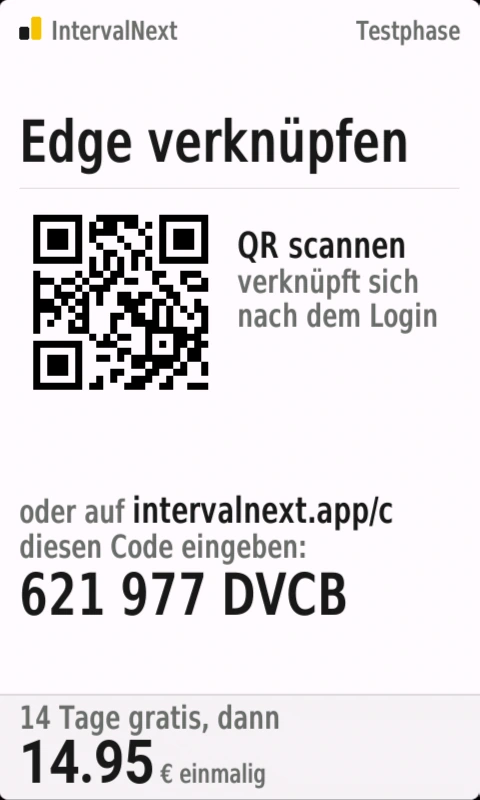
Die Seite zeigt einen QR-Code und bittet dich, diesen Edge zu verknüpfen.
Hinweis: Wenn IntervalNext nicht in der Liste steht, ist das Feld noch nicht auf dem Edge angekommen. Öffne Garmin Connect auf deinem Handy, warte eine Minute und sieh noch einmal nach. Die Menünamen können sich je nach Modell leicht unterscheiden.
Damit deine Karte oder andere Daten auf derselben Seite bleiben, kannst du IntervalNext stattdessen in ein kleineres Feld setzen.
intervals.icu verknüpfen
Durch das Verknüpfen kann IntervalNext deine geplanten Trainings und deine FTP lesen. Du machst es einmal, auf deinem Handy. Auf dem Edge musst du nichts eintippen, und es wird kein API-Schlüssel darauf gespeichert.
- Scanne den QR-Code auf dem Edge mit der Kamera deines Handys.
Wenn das nicht geht, öffne intervalnext.app/c und gib den Code ein, der darunter steht. - Tippe auf Continue with intervals.icu und erlaube IntervalNext den Zugriff auf dein Konto.
- Halte dein Handy etwa eine Minute lang in der Nähe des Edge.
Der Edge begrüßt dich mit Namen und zeigt dann das heutige Training. Deine 14-Tage-Testphase beginnt jetzt.
Hinweis: Der Edge hat keine eigene Internetverbindung. IntervalNext holt deine Trainings über Garmin Connect auf deinem Handy, solange der Startbildschirm angezeigt wird. Hab dein Handy vor der Fahrt also dabei.
Dein erstes Training
- Plane in intervals.icu ein Training für heute.
- Öffne auf dem Edge die IntervalNext-Seite. Der Startbildschirm zeigt deine geplanten Trainings, das heutige zuerst.
- Für ein anderes Training tippst du auf seine Zeile. Auf einem Edge 530, 540, 550 oder MTB ist das erste Training ausgewählt; ändere die Reihenfolge in intervals.icu.
- Drücke Start. Der erste Abschnitt beginnt mit dem Start des Aktivitätstimers.
Der Edge hält bis zu vier Trainings aus den nächsten sieben Tagen bereit. Bis du startest, sucht er alle fünf Minuten nach Änderungen; ein Training, das du in intervals.icu bearbeitest, ist also innerhalb von fünf Minuten auf dem Edge. Sobald du startest, bleibt das Training, wie es ist.
In den letzten Sekunden jedes Abschnitts wird der Bildschirm gelb und zeigt das nächste Ziel. Drücke Lap, um früher zum nächsten Abschnitt zu wechseln oder einen Abschnitt „bis Lap-Taste“ zu beenden. Drücke Stop, um das Training mit der Aktivität anzuhalten.
Einstellungen
Die Einstellungen von IntervalNext änderst du in der Connect-IQ-App auf deinem Handy, nicht auf dem Edge.
- Wähle in der Connect-IQ-App deinen Edge und gehe zu Installiert > Datenfelder > IntervalNext > Einstellungen.
- Ändere die Einstellungen unten nach Wunsch und tippe dann auf Speichern.
Der Edge übernimmt deine Änderungen bei der nächsten Synchronisierung, meist innerhalb einer Minute.
Fahrbildschirm
- Messwerte
- Wähle, was an jedem Platz unter der Skala erscheint. Edge 530, 540, 550, 830, 840, 850 und MTB haben zwei Plätze, Messwert links und Messwert rechts: standardmäßig Trittfrequenz und Herzfrequenz. Edge 1030, 1030 Plus, 1040, 1050, 1060 und Explore 2 haben vier, von oben links bis unten rechts: standardmäßig Trittfrequenz, Herzfrequenz, Geschwindigkeit und Distanz.
- Jeder Platz kann einen von 24 Messwerten zeigen: Trittfrequenz, Herzfrequenz, Geschwindigkeit, Distanz, verstrichene Zeit, Intervall-Durchschnittsleistung, Zeit im Zielbereich, Anstieg, Abstieg, Steigung, 30-Sekunden-VAM, Intervall-VAM, Uhrzeit, verbleibende Trainingszeit, Arbeit (kJ), Kalorien, Normalized Power (NP), Intensity Factor (IF), Training Stress Score (TSS), Watt pro kg (W/kg), Herzfrequenzbereich, durchschnittliche Herzfrequenz und Trittfrequenz der Intervalle sowie Wind.
- Große Zahl: Intervall-Durchschnitt
- Zeigt deinen Durchschnitt für das Intervall als große Zahl statt deiner aktuellen Leistung. Die Nadel auf der Skala zeigt immer deine aktuelle Leistung. Standardmäßig aus.
- Notizen in voller Größe
- Öffnet jede Notiz deines Coachs über den Messwerten, nicht nur lange. Standardmäßig aus.
- Leistungsglättung
- Über wie viele Sekunden Leistung die große Zahl mittelt: Momentan, 3 Sekunden (Standard) oder 10 Sekunden. Bei kurzen, harten Sprints wird immer die Momentanleistung angezeigt.
- Farbmodus
- Wie das Gerät (Standard), Hell oder Dunkel. Mit „Wie das Gerät“ wird es mit dem Nachtmodus des Edge dunkel.
- Bereichsfarben
- Die Farben der Blöcke des Trainings auf dem Startbildschirm: intervals.icu (Standard), Klassisch, Für Farbenblinde oder Eine Farbe, ein einziges Blau, das mit jedem härteren Bereich kräftiger wird.
- Über und unter dem Ziel
- Die Farben, mit denen sich der Fahrbildschirm füllt, wenn du über oder unter dem Ziel bist, auch für die Balken auf dem Abschlussbildschirm: Rot darüber, Blau darunter (Standard); Orange darüber, Blau darunter; Rot darüber, Lila darunter; oder Pink darüber, Petrol darunter.
Töne, Smart-Trainer und Lap-Taste
- Signaltöne
- Spielt das Einzählen, das Notiz-Signal und den Abschluss. Standardmäßig an.
- Abschlussmelodie
- Spielt am Ende des Trainings ein paar Takte aus Mozarts „Türkischem Marsch“. Ausgeschaltet erklingen stattdessen drei aufsteigende Töne. Standardmäßig an.
- ERG am Smart-Trainer
- Hält einen gekoppelten Smart-Trainer auf jedem Leistungsziel. Standardmäßig an. Siehe ERG am Smart-Trainer.
- Auto-Lap ignorieren
- Verhindert, dass die automatischen Runden des Edge dich zum nächsten Abschnitt bringen. Standardmäßig an. Siehe Die Lap-Taste.
Ein kleineres Feld nutzen
IntervalNext funktioniert auch in einem kleineren Feld, sodass deine Karte oder andere Daten auf derselben Seite bleiben. Was es zeigt, ergibt sich aus der Größe des Felds; einzustellen gibt es nichts.
- Füge auf dem Edge eine Datenseite mit mehreren Feldern hinzu oder bearbeite eine vorhandene.
- Wähle ein Feld und dann Connect IQ > IntervalNext.
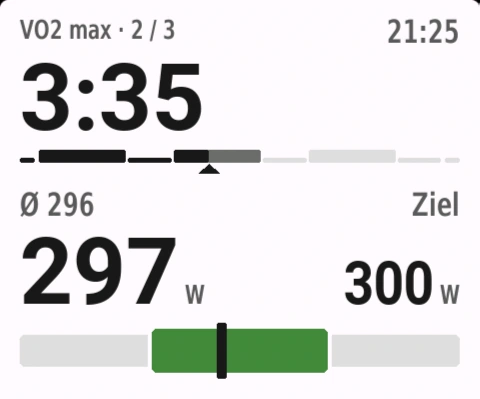
- Eine halbe Seite zeigt einen kompakten Fahrbildschirm: den Abschnitt, den Countdown, die Einheit, deine Leistung im Vergleich zum Ziel und das Zielband.
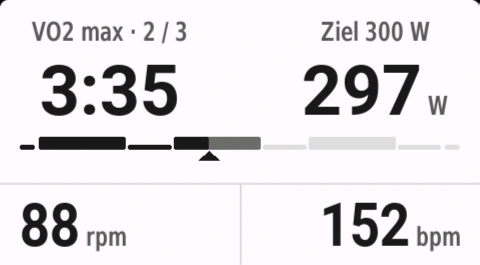
- Das große obere Feld oder ein Drittel einer Seite zeigt den Countdown und deine Leistung nebeneinander, die Einheit und zwei deiner Messwerte. Wo das Feld hoch genug ist, zeigt das große obere Feld zusätzlich das Zielband. In einer Erholungsphase zeigt es das Ziel des nächsten Intervalls. In den letzten 30 Sekunden eines Abschnitts weichen die Messwerte dem nächsten Abschnitt.
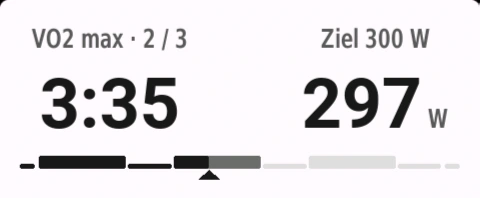
- Eine Zeile einer Seite mit vier Feldern zeigt den Abschnitt, sein Ziel, den Countdown und deine Leistung, darunter die Einheit. In einer Erholungsphase zeigt sie stattdessen das Ziel des nächsten Intervalls.
- Ein Streifen unter der Karte zeigt dasselbe, ohne die Einheit.
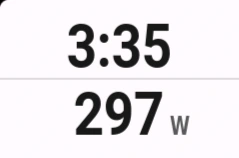
- Eine halbe Zelle, etwa bei ClimbPro oder auf der Karte, zeigt den Countdown über deiner Leistung.
- Der schmale Streifen auf dem Edge 550 und 850 zeigt den Countdown und deine Leistung in einer Zeile.
Die Farben sind dieselben wie auf der ganzen Seite. Am Ende des Trainings zeigt ein kleineres Feld deine Planerfüllung: die gefahrene Belastung im Vergleich zur geplanten oder die Zeit, wenn das Training keine geplante Belastung hat. Der volle Fahrbildschirm und der Startbildschirm brauchen eine eigene Seite.
Freies Fahren
An einem Tag ohne Training bleibt ein kleineres Feld nicht leer: Es zeigt deine Leistung und deine Messwerte in der Reihenfolge, die du eingestellt hast. Eine Minute nach dem Ende eines Trainings wechselt es für die Heimfahrt zum freien Fahren. Ohne Powermeter tritt die Herzfrequenz an die Stelle der Leistung.
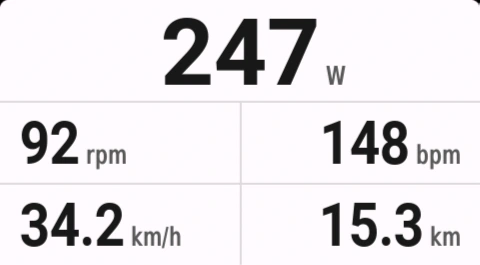
Hinweis: Auf dem Edge 530, 830, 1030 und 1030 Plus zeigen kleinere Felder nur die Zeile, den Streifen und die Zelle, und es gibt kein freies Fahren. Ihr Speicher reicht für den Rest nicht aus.
Die Bildschirme
Jeder Bildschirm ist gleich aufgebaut: oben der Abschnitt und seine Uhr, in der Mitte deine Zahl im Vergleich zum Ziel, unten der nächste Abschnitt. Jeden Bildschirm gibt es in Hell und Dunkel.
Start
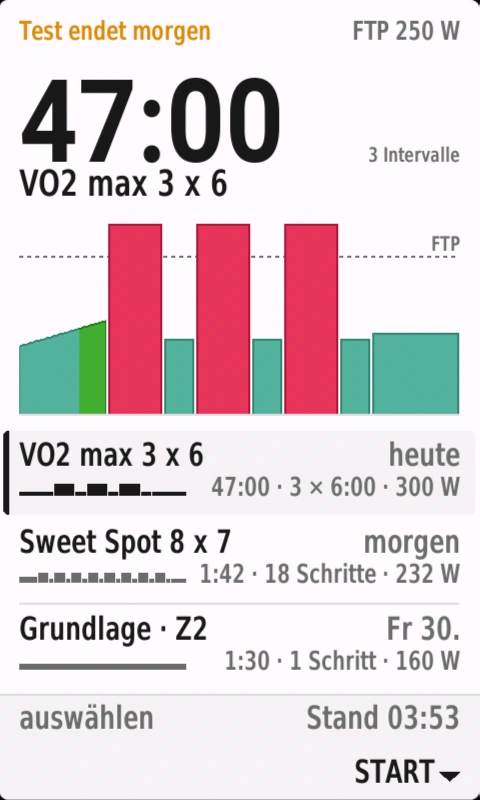
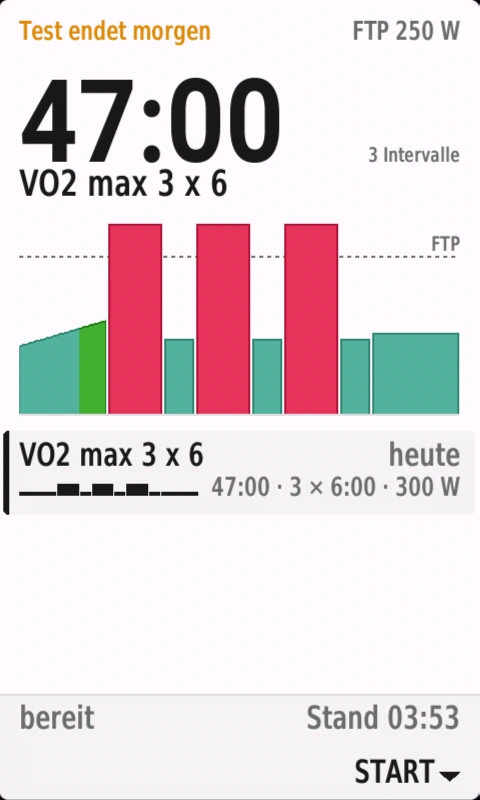
Der Startbildschirm zeigt das gewählte Training: wie lange es dauert, seinen Namen und seine Abschnitte im Verhältnis zu deiner FTP, in den Bereichsfarben von intervals.icu, mit einer gepunkteten Linie bei der FTP. Darunter stehen deine geplanten Trainings, jedes mit seinem Tag und einem kleinen Umriss seiner Abschnitte.
Auf einem Edge mit Touchscreen tippst du auf eine Zeile, um dieses Training zu wählen. Auf einem Edge 530, 540, 550 oder MTB ist das erste Training ausgewählt. Während der Testphase zeigt die oberste Zeile die verbleibenden Tage; die unterste sagt, wann der Edge zuletzt synchronisiert hat.
Fahrt
Jeder Teil des Fahrbildschirms hat eine Aufgabe, damit du ihn in einer Sekunde ablesen kannst.
- Restzeit im AbschnittDie größte Zahl auf dem Bildschirm.
- Deine LeistungLive oder der Intervall-Durchschnitt, wie du willst.
- Messwerte nach WahlVier auf größeren Edges, zwei auf kleineren.
- Was als Nächstes kommtImmer unten, damit dich nichts überrascht.
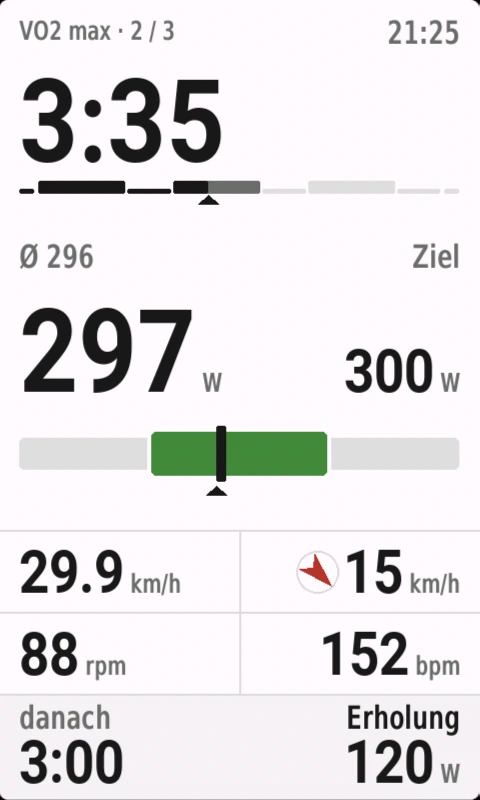
- Die ganze EinheitErledigtes in Schwarz, Kommendes in Grau.
- Das ZielWatt, Bereich, Rampe.
- Wo du stehstGrün im Ziel. Der ganze Block wird rot, wenn du darüber bist, blau, wenn du darunter bist.
Das Zielband reicht von 95 bis 105 % des Ziels. Die Farbe folgt deiner Leistung der letzten 15 Sekunden, damit sie auf holprigem Untergrund nicht flackert.
In einem Satz von Wiederholungen zoomt die Leiste oben auf diesen Satz, damit du jede Wiederholung gut siehst. In den ersten fünf Sekunden nach einem Arbeitsintervall zeigt der untere Bildschirmrand den Durchschnitt dieses Intervalls und seine Zeit im Bereich.
Sendet dein Powermeter während eines Leistungsabschnitts acht Sekunden lang nichts, zeigt der Bildschirm das an.
Wechsel
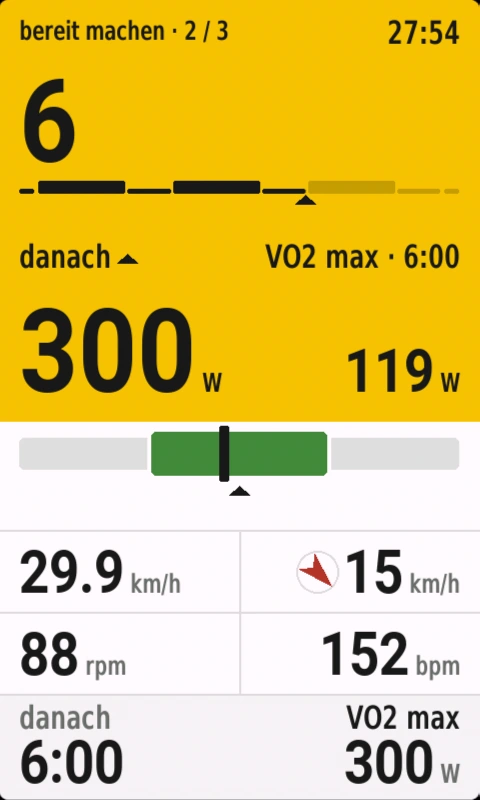
In den letzten Sekunden eines Abschnitts wird der Bildschirm gelb: drei Sekunden vor dem Ende eines kurzen Abschnitts bis zehn Sekunden vor dem Ende eines langen. Das nächste Ziel wird zur großen Zahl, mit einem Pfeil, der zeigt, ob es härter oder leichter wird, und die Sekunden zählen herunter. Die Zeile darüber nennt den nächsten Abschnitt, seine Länge und, falls vorhanden, seine Trittfrequenz.
Es erscheint kein Pop-up. Wenn der Countdown null erreicht, ist der neue Abschnitt schon auf dem Bildschirm.
Pause
Wenn du den Aktivitätstimer anhältst, wird der obere Bildschirmrand grau und die Uhr zählt die Pause. Deine Sensoren bleiben aktiv, und das Ziel kommt zurück, wenn du Start drückst.
Geschafft
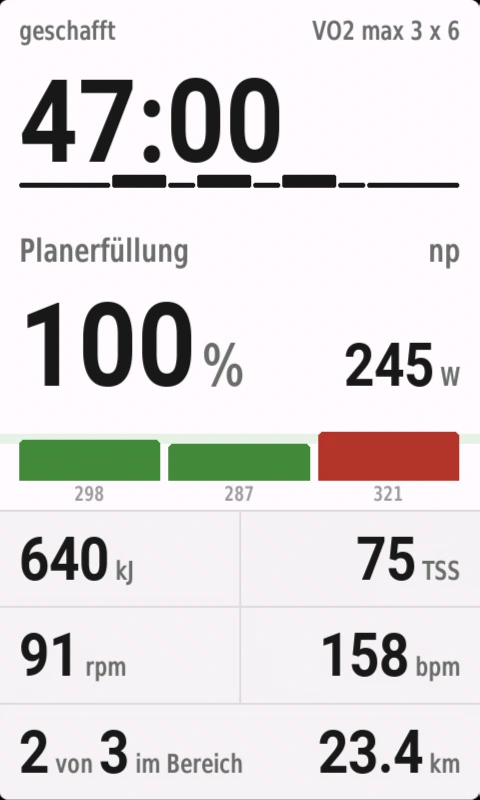
Am Ende des Trainings siehst du deine Planerfüllung als eine Zahl: die gefahrene Belastung im Vergleich zur geplanten oder die gefahrene Zeit im Vergleich zur geplanten, wenn das Training keine geplante Belastung hat. Darunter stehen ein Balken für jedes Intervall mit seiner Durchschnittsleistung, deine Normalized Power, kJ, TSS, Trittfrequenz, Herzfrequenz und Distanz sowie wie viele Intervalle du im Bereich gefahren bist.
Nur Arbeitsintervalle werden bewertet. Aufwärmen, Erholung und Zeit ohne Leistungswert zählen nicht gegen dich.
Herzfrequenz- und Trittfrequenz-Abschnitte
Bei einem Herzfrequenz-Abschnitt wird deine Herzfrequenz zur großen Zahl, und die Skala zeigt den Zielbereich. Ziele, die als Prozent der Schwelle, Prozent des Maximums oder als Bereich geplant sind, nutzen die Herzfrequenzbereiche im Benutzerprofil deines Edge.
Bei einem Herzfrequenz-Abschnitt ohne Powermeter sagt dir die Zahl neben deiner Herzfrequenz, was du anpeilen sollst: „höchstens“ die Obergrenze bei einem leichten Abschnitt, „mindestens“ die Untergrenze bei einem harten.
Hat ein Abschnitt eine Trittfrequenzvorgabe, steht sie in den ersten 15 Sekunden neben deiner Trittfrequenz. Danach erscheint ein Pfeil nur, solange du mehr als 5 rpm daneben liegst: nach oben, um schneller zu treten, nach unten, um langsamer zu treten.
Die Lap-Taste
Die Lap-Taste funktioniert wie in Garmins eigenen Trainings. Drücke einmal Lap, um den Abschnitt zu beenden und den nächsten zu starten; beim letzten Abschnitt beendet sie das Training. Ein Abschnitt „bis Lap-Taste“ zählt hoch, mit „Lap-Taste“ neben der Uhr, bis du sie drückst.
Die automatischen Runden des Edge überspringen nie einen Abschnitt. Bevor du den Timer startest, gibt der Edge die Lap-Taste nicht an das Feld weiter; ein Training wählst du deshalb durch Tippen auf seine Zeile.
Hinweis: Edge 530, 830, 1030, 1030 Plus und Explore 2 können eine automatische Runde nicht von einer gedrückten unterscheiden. Deshalb ignoriert IntervalNext Runden, die 1 km, 1 Meile, 5 km oder 5 Meilen nach der letzten kommen. Wenn du selbst bei diesen Distanzen Lap drückst, schalte Auto-Lap ignorieren in den Einstellungen aus.
Notizen deines Coachs
Hat ein Abschnitt in intervals.icu eine Notiz, erscheint sie zu Beginn des Abschnitts, nach dem fünf Sekunden langen Ergebnis des vorigen Intervalls, falls es eines gibt. Zwei Sekunden nach Beginn des Abschnitts ertönt ein kurzes Signal.
- Eine Notiz mit bis zu drei Zeilen ersetzt 15 Sekunden lang die Zeile mit dem nächsten Abschnitt unten auf dem Bildschirm. Hat sie zwei oder drei Zeilen, erscheinen sie nacheinander, beschriftet etwa mit „Notiz · 1 / 3“.
- Eine Notiz mit mehr als drei Zeilen öffnet sich für 10 Sekunden über den Messwerten. Passt sie nicht ganz, wird sie Seite für Seite gezeigt, jede mindestens fünf Sekunden lang, beschriftet etwa mit „Notiz · 1 / 3“.
Um jede Notiz über den Messwerten zu öffnen, schalte Notizen in voller Größe in den Einstellungen ein.
Töne
Am Ende jedes Abschnitts hörst du drei kurze Pieptöne, dann einen längeren Ton in den nächsten Abschnitt. Ein höherer Ton heißt, der nächste Abschnitt ist härter; ein tieferer, er ist leichter. Eine Notiz deines Coachs hat ihren eigenen Zweiklang.
Am Ende des Trainings hörst du ein paar Takte aus Mozarts „Türkischem Marsch“. Willst du stattdessen drei aufsteigende Töne hören, schalte Abschlussmelodie in den Einstellungen aus.
Die Töne folgen der Toneinstellung des Edge. Um sie nur für IntervalNext auszuschalten, schalte Signaltöne in den Einstellungen aus.
ERG am Smart-Trainer
Mit einem Smart-Trainer stellt IntervalNext den Widerstand für dich ein, sodass du die Zielleistung fährst, statt ihr hinterherzujagen.
- Schalte den Trainer ein und kopple ihn mit dem Edge: Gehe zu Menü > Sensoren > Sensor hinzufügen.
- Starte dein Training. Der Trainer hält jedes Leistungsziel, Rampen eingeschlossen.
Der Trainer wird bei Herzfrequenz-Abschnitten, bei Abschnitten ohne Ziel, während das Training pausiert ist und an seinem Ende freigegeben. Draußen, ohne Trainer, ändert sich nichts.
Um den Widerstand selbst einzustellen, schalte ERG am Smart-Trainer in den Einstellungen aus.
Wind und Regen
Um den Wind zu sehen, wähle Wind für einen deiner Messwerte in den Einstellungen. Der Wert zeigt die Windgeschwindigkeit in den Einheiten deines Edge und einen Pfeil, wie sich die Luft relativ zu deiner Fahrtrichtung bewegt. Bei Gegenwind zeigt der Pfeil nach unten auf dich, bei Rückenwind nach oben. Bei Windstille oder im Stand zeigt der Wert die Geschwindigkeit ohne Pfeil.
Liegt die Regenwahrscheinlichkeit für die nächsten zwei Stunden bei 30 % oder mehr, zeigt der Wert sie alle sechs Minuten eine Minute lang mit einem Regentropfen.
Drinnen, mit verbundenem Smart-Trainer, gibt der Wind seinen Platz an den Messwert zurück, der dort standardmäßig steht: Trittfrequenz, Herzfrequenz, Geschwindigkeit oder Distanz.
Hinweis: Das Wetter kommt von Garmin, über dein Handy. Ist es älter als eine Stunde, wird der Wert blasser und zeigt sein Alter; nach zwei Stunden zeigt er einen Strich. Edge 530, 830, 1030 und 1030 Plus zeigen den Wind, aber nicht die Regenwahrscheinlichkeit.
Was aufgezeichnet wird
Deine Fahrt wird wie gewohnt vom Edge aufgezeichnet. IntervalNext fügt jeder Sekunde der Aktivitätsdatei vier Werte hinzu: die Zielleistung, die Zielherzfrequenz, ob du unter, im oder über dem Ziel warst, und die Abschnittsnummer. Apps, die diese Werte lesen, können deinen Plan danach über die Fahrt legen.
Die 14 Tage und das Freischalten
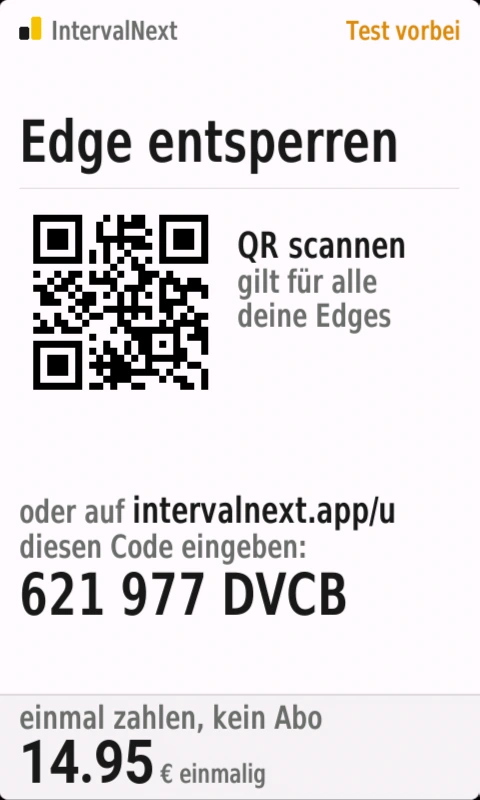
IntervalNext ist 14 Tage kostenlos, danach 14,95 €, einmal bezahlt. Kein Abo. Die Testphase beginnt, wenn du deinen ersten Edge verknüpfst, und der Startbildschirm zeigt die verbleibenden Tage; die letzten drei sind gelb-orange markiert. Ab Tag 15 zeigt der Edge stattdessen den Freischaltbildschirm.
So schaltest du IntervalNext frei:
- Scanne den QR-Code auf dem Freischaltbildschirm oder öffne intervalnext.app/u und gib den angezeigten Code ein.
- Bezahle mit Apple Pay, Google Pay oder Karte.
- Halte dein Handy in der Nähe des Edge. IntervalNext wird innerhalb einer Minute freigeschaltet oder sobald sich Edge und Handy das nächste Mal verbinden.
Deine Lizenz gehört zu deinem intervals.icu-Konto, nicht zu einem Gerät. Verknüpfe einen zweiten oder neuen Edge auf dieselbe Weise, und er ist schon freigeschaltet, für bis zu drei Edges gleichzeitig. Einen Edge gibst du auf deiner Kontoseite frei.
Einmal freigeschaltet, läuft IntervalNext auch ohne dein Handy weiter. Eine Fahrt mit dem Handy zu Hause ist also kein Problem.
Wenn du nicht zufrieden bist, antworte innerhalb von 14 Tagen auf deine Kaufbestätigung, und du bekommst dein Geld zurück.
Unterstützte Edges
IntervalNext läuft auf diesen Edge-Modellen:
- Edge 530
- Edge 540
- Edge 550
- Edge 830
- Edge 840
- Edge 850
- Edge 1030
- Edge 1030 Plus
- Edge 1040
- Edge 1050
- Edge 1060
- Edge Explore 2
- Edge MTB
Jedes Modell hat ein Layout, das für seinen Bildschirm gemacht ist, in Garmins eigenen Schriften. Jedes Modell zeigt zum Verknüpfen und Freischalten einen QR-Code, darunter einen Code zum Eintippen.
Edge 530, 830, 1030 und 1030 Plus haben weniger Speicher als die neueren Modelle. Auf ihnen haben kleinere Felder weniger Layouts und kein freies Fahren, der Windwert zeigt keine Regenwahrscheinlichkeit, und ein Training kann bis zu 50 angelegte Abschnitte haben.
Sprachen und Einheiten
IntervalNext gibt es auf Englisch, Bulgarisch, Deutsch, Französisch, Italienisch, Japanisch, Niederländisch, Polnisch, Portugiesisch und Spanisch. Es nutzt die Sprache, auf die dein Edge eingestellt ist, oder Englisch, wenn er auf eine andere Sprache eingestellt ist. Eine Einstellung dafür gibt es nicht. Die Einstellungsseite auf deinem Handy folgt der Sprache deines Handys.
- Japanisch gibt es auf dem Edge 540, 550, 840, 850, 1050, 1060 und Explore 2 sowie auf den Asien-Pazifik-Versionen des Edge 530, 830, 1030, 1030 Plus und 1040.
- Bulgarisch gibt es auf dem Edge Explore 2, dem einzigen Edge, der sich auf Bulgarisch einstellen lässt.
Distanzen, Geschwindigkeiten und Höhen folgen den Einstellungen deines Edge: Kilometer oder Meilen, Meter oder Fuß. Auf Englisch folgt die Uhr der 12- oder 24-Stunden-Einstellung des Edge; in allen anderen Sprachen zeigt sie das 24-Stunden-Format.
Fehlerbehebung
Wenn IntervalNext nicht in der Connect-IQ-Liste auf dem Edge steht
Die Installation ist noch nicht synchronisiert. Öffne Garmin Connect, während der Edge eingeschaltet und in der Nähe ist, warte eine Minute und sieh noch einmal nach. Prüfe in der Connect-IQ-App, ob oben dieser Edge angezeigt wird.
Wenn der Startbildschirm „kein Training“ zeigt
In intervals.icu ist für die nächsten sieben Tage nichts geplant, oder dein Handy war seit der Planung nicht verbunden. Der Edge prüft alle fünf Minuten erneut, solange der Bildschirm angezeigt wird. Ist die Synchronisierung fehlgeschlagen, zeigt der Bildschirm den Grund an, etwa dass der Server nicht erreichbar ist.
Wenn der QR-Code wieder erscheint
Der Zugriff auf intervals.icu wurde widerrufen, oder mit deinem Konto sind schon drei Edges verknüpft. Scanne den Code erneut; sind drei Edges verknüpft, gib zuerst einen auf deiner Kontoseite frei. Deine Lizenz liegt auf deinem intervals.icu-Konto, ein bezahlter Edge bleibt also bezahlt.
Wenn eine geänderte Einstellung nicht wirkt
Prüfe, ob du in der Connect-IQ-App auf Speichern getippt hast. Öffne dann Garmin Connect und warte eine Minute, während die IntervalNext-Seite angezeigt wird.
Wenn der Bildschirm „Powermeter weg“ zeigt
Seit acht Sekunden kommt kein Leistungswert mehr an. Prüfe, ob dein Powermeter aktiv und mit dem Edge verbunden ist. Zeit ohne Leistung wird nicht bewertet.
Wenn der Smart-Trainer dem Ziel nicht folgt
Prüfe, ob der Trainer als Sensor mit dem Edge gekoppelt ist und als verbunden angezeigt wird. Steuert noch eine andere App den Trainer, folgt er immer dem zuletzt gesendeten Befehl.
Wenn der Windwert einen Strich zeigt
Dein Handy war seit zwei Stunden nicht verbunden, oder die Wetterdaten enthalten keine Windangaben.
Änderungen
Version 1.5
ERG: Ein gekoppelter Smart-Trainer wird auf dem Ziel jedes Leistungsabschnitts gehalten. Wind und Regen als Messwert. Ein Druck auf Lap führt zum nächsten Abschnitt, und Abschnitte „bis Lap-Taste“ zählen hoch. Rampen werden als Rampen gefahren. Notizen deines Coachs mit eigenem Signal, die sich über den Messwerten öffnen, wenn sie lang sind. Durchschnitt und Zeit im Bereich jedes Arbeitsintervalls nach seinem Ende. Ein breiteres Zielband, ein Trittfrequenz-Pfeil und eine Leiste, die auf den gerade gefahrenen Satz zoomt. Vier frei wählbare Messwerte auf den größeren Edges, aus 24, einschließlich VAM. Eigene Bereichsfarben und Farben für über und unter dem Ziel. Freies Fahren und neue Layouts in kleineren Feldern. Der Edge 1060 und zehn Sprachen. Eine Abschlussmelodie.
Version 1.4
Jeder Bildschirm für jedes der acht Layouts neu gezeichnet, hell und dunkel, mit dem gelben Wechsel. Die Zeit im Bereich wird nach dem bewertet, was der Bildschirm angezeigt hat.
Version 1.3
Die Trainingsliste: bis zu eine Woche geplanter Trainings, vor der Fahrt alle fünf Minuten aktualisiert. Die Testphase, der Verknüpfungscode und die Freischaltbildschirme.