Guía de usuario de IntervalNext
Configura IntervalNext
Instala el campo desde tu móvil, añádelo a una página de datos de tu Edge y vincula tu cuenta de intervals.icu. Se tarda unos diez minutos y solo se hace una vez.
Antes de empezar
Asegúrate de tener:
- Un Edge compatible, cargado y encendido.
- Tu móvil, vinculado al Edge en la app Garmin Connect.
- La app Connect IQ en el mismo móvil, gratis en App Store o Google Play.
- Una cuenta de intervals.icu con un entrenamiento planificado para hoy. Basta con la versión gratuita.
Instala el campo
IntervalNext se instala desde la app Connect IQ de tu móvil.
- Abre la app Connect IQ. Comprueba que tu Edge es el dispositivo que aparece arriba. Si no lo es, toca el dispositivo y elige tu Edge.
- Busca IntervalNext y toca Descargar.
- Mantén el Edge encendido y cerca de tu móvil. El campo llega con la siguiente sincronización, normalmente en menos de un minuto.
Cuando termina la instalación, IntervalNext aparece como Instalado en la app Connect IQ. La descarga es gratis; tu prueba de 14 días empieza cuando vinculas el Edge.
También puedes instalar IntervalNext desde un ordenador. Búscalo en apps.garmin.com e instálalo con Garmin Express mientras el Edge está conectado por USB.
Añade la página de datos
IntervalNext ocupa una página de datos entera. Añádela a cada perfil de actividad con el que entrenes, como Interior y Carretera.
- En el Edge, ve a Menú > Perfiles de actividad, selecciona un perfil y después Pantallas de datos.
En un Edge 530, 540, 550 o MTB, ve en su lugar a Menú > Configuración > Perfiles de actividad. - Selecciona Añadir nueva > Pantalla de datos y elige el diseño de un campo.
- Selecciona el campo y después Connect IQ > IntervalNext.
- Inicia una actividad y desliza hasta la nueva página.
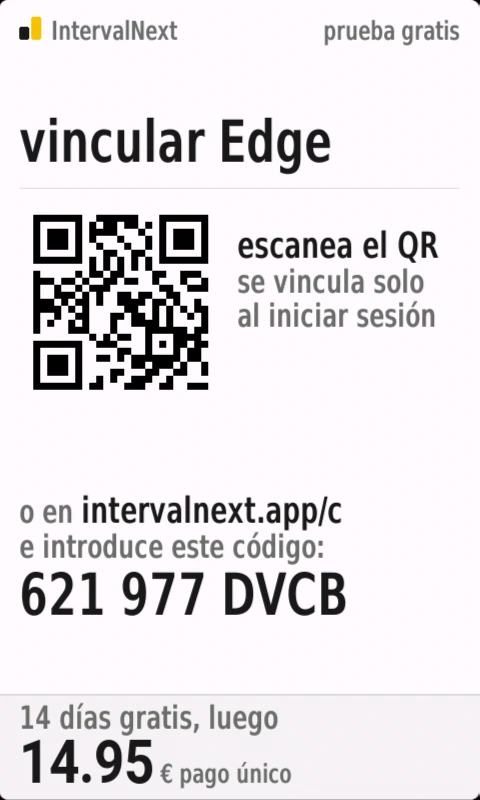
La página muestra un código QR y te pide que vincules este Edge.
Nota: si IntervalNext no aparece en la lista, el campo aún no ha llegado al Edge. Abre Garmin Connect en tu móvil, espera un minuto y vuelve a mirar. Los nombres de los menús pueden variar un poco según el modelo.
Para mantener el mapa u otros datos en la misma página, puedes poner IntervalNext en un campo más pequeño.
Vincula intervals.icu
Al vincularlo, IntervalNext puede leer tus entrenamientos planificados y tu FTP. Se hace una sola vez, en el móvil. No hay que escribir nada en el Edge y no se guarda en él ninguna clave de API.
- Escanea el código QR del Edge con la cámara de tu móvil.
Si no puedes escanearlo, ve a intervalnext.app/c e introduce el código que aparece debajo. - Toca Continue with intervals.icu y permite que IntervalNext acceda a tu cuenta.
- Mantén el móvil cerca del Edge durante aproximadamente un minuto.
El Edge te saluda por tu nombre y luego muestra el entrenamiento de hoy. Tu prueba de 14 días empieza ahora.
Nota: el Edge no tiene conexión a internet propia. IntervalNext recibe tus entrenamientos a través de Garmin Connect en tu móvil mientras se muestra la pantalla de inicio, así que lleva el móvil contigo antes de salir.
Tu primer entrenamiento
- Planifica un entrenamiento para hoy en intervals.icu.
- En el Edge, abre la página de IntervalNext. La pantalla de inicio muestra tus entrenamientos planificados, el de hoy primero.
- Para hacer otro entrenamiento, toca su fila. En un Edge 530, 540, 550 o MTB está seleccionado el primero; cambia el orden en intervals.icu.
- Pulsa Start. El primer paso empieza con el cronómetro de la actividad.
El Edge guarda hasta cuatro entrenamientos de los próximos siete días. Mientras no empieces, busca cambios cada cinco minutos, así que un entrenamiento que edites en intervals.icu aparece en el Edge en menos de cinco minutos. Una vez empezado, el entrenamiento ya no cambia.
En los últimos segundos de cada paso, la pantalla se vuelve amarilla y muestra el siguiente objetivo. Pulsa Lap para pasar antes al siguiente paso o para terminar un paso planificado «hasta pulsar Lap». Pulsa Stop para pausar el entrenamiento junto con la actividad.
Ajustes
Los ajustes de IntervalNext se cambian en la app Connect IQ de tu móvil, no en el Edge.
- En la app Connect IQ, selecciona tu Edge y ve a Instalado > Campos de datos > IntervalNext > Ajustes.
- Cambia los ajustes que quieras de la lista siguiente y toca Guardar.
El Edge recoge tus cambios en su siguiente sincronización, normalmente en menos de un minuto.
Pantalla de pedaleo
- Datos
- Elige qué se muestra en cada posición bajo el indicador. Los Edge 530, 540, 550, 830, 840, 850 y MTB tienen dos posiciones, Dato, izquierda y Dato, derecha: por defecto, cadencia y frecuencia cardiaca. Los Edge 1030, 1030 Plus, 1040, 1050, 1060 y Explore 2 tienen cuatro, de arriba a la izquierda hasta abajo a la derecha: por defecto, cadencia, frecuencia cardiaca, velocidad y distancia.
- Cada posición puede mostrar cualquiera de 24 datos: cadencia, frecuencia cardiaca, velocidad, distancia, tiempo transcurrido, potencia media del intervalo, tiempo en zona, desnivel positivo, desnivel negativo, pendiente, VAM de 30 segundos, VAM del intervalo, hora del día, tiempo restante del entrenamiento, trabajo (kJ), calorías, potencia normalizada, factor de intensidad, carga de entrenamiento (TSS), vatios por kilo (W/kg), zona de frecuencia cardiaca, frecuencia cardiaca y cadencia medias de los intervalos, y viento.
- Número grande: media del intervalo
- Muestra tu media del intervalo como número grande, en lugar de tu potencia actual. La aguja del indicador siempre muestra tu potencia actual. Desactivado por defecto.
- Notas a tamaño completo
- Abre todas las notas de tu entrenador sobre los datos, no solo las largas. Desactivado por defecto.
- Suavizado de potencia
- Cuántos segundos de potencia promedia el número grande: Instantánea, 3 segundos (por defecto) o 10 segundos. En los sprints cortos e intensos siempre se muestra la potencia instantánea.
- Tema
- Igual que el dispositivo (por defecto), Claro u Oscuro. Con «Igual que el dispositivo», la pantalla se oscurece con el modo nocturno del Edge.
- Colores de las zonas
- Los colores de los bloques del entrenamiento en la pantalla de inicio: intervals.icu (por defecto), Clásico, Para daltónicos o Un solo color, un azul que se intensifica a medida que la zona es más dura.
- Por encima y por debajo del objetivo
- Los colores con los que se llena la pantalla de pedaleo cuando estás por encima o por debajo del objetivo, también usados en las barras de la pantalla final: Rojo por encima, azul por debajo (por defecto); Naranja por encima, azul por debajo; Rojo por encima, morado por debajo; o Rosa por encima, verde azulado por debajo.
Sonidos, rodillo inteligente y botón Lap
- Tonos de alerta
- Reproduce la cuenta atrás, el aviso de notas y el sonido final. Activado por defecto.
- Melodía final
- Reproduce unos compases de la «Marcha turca» de Mozart al terminar el entrenamiento. Si está desactivado, suenan en su lugar tres notas ascendentes. Activado por defecto.
- ERG en rodillo inteligente
- Mantiene un rodillo inteligente vinculado en cada objetivo de potencia. Activado por defecto. Consulta ERG en rodillo inteligente.
- Ignorar Auto Lap
- Evita que las vueltas automáticas del Edge te pasen al siguiente paso. Activado por defecto. Consulta El botón Lap.
Usa un campo más pequeño
IntervalNext también funciona en un campo más pequeño, así que puedes mantener el mapa u otros datos en la misma página. Decide qué mostrar según el tamaño del campo; no hay nada que ajustar.
- En el Edge, añade una página de datos con varios campos o edita una que ya tengas.
- Selecciona un campo y después Connect IQ > IntervalNext.
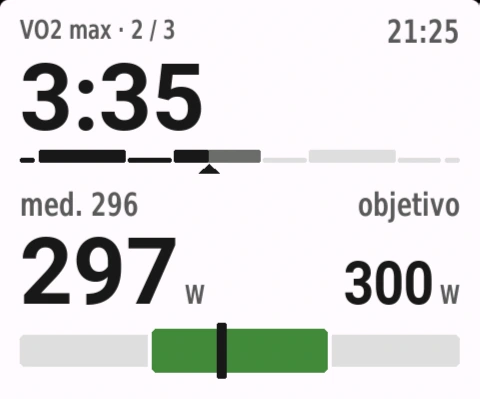
- Media página muestra una pantalla de pedaleo compacta: el paso, la cuenta atrás, la sesión, tu potencia frente al objetivo y la banda objetivo.
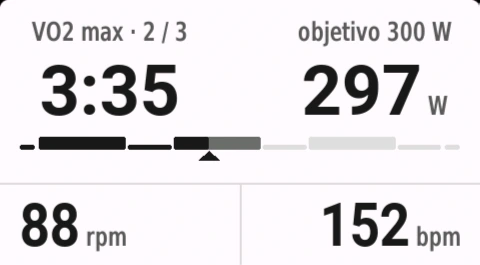
- El campo grande superior o un tercio de página muestra la cuenta atrás y tu potencia una al lado de la otra, la sesión y dos de tus datos. Donde el campo es lo bastante alto, el campo grande superior muestra además la banda objetivo. En una recuperación, el objetivo que se muestra es el del siguiente intervalo. En los últimos 30 segundos de un paso, los datos dejan sitio al siguiente paso.
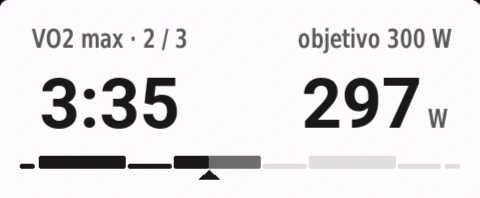
- Una fila de una página de cuatro campos muestra el paso, su objetivo, la cuenta atrás y tu potencia, con la sesión debajo. En una recuperación, muestra en su lugar el objetivo del siguiente intervalo.
- Una franja bajo el mapa muestra lo mismo, sin la sesión.
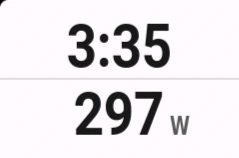
- Media celda, como la de ClimbPro o la del mapa, muestra la cuenta atrás sobre tu potencia.
- La franja fina del Edge 550 y 850 muestra la cuenta atrás y tu potencia en una línea.
Los colores son los mismos que en la página completa. Al final del entrenamiento, un campo más pequeño muestra tu cumplimiento: la carga que hiciste frente a la planificada, o el tiempo si el entrenamiento no tiene carga planificada. La pantalla de pedaleo completa y la pantalla de inicio necesitan una página propia.
Pedaleo libre
Un día sin entrenamiento, un campo más pequeño no se queda vacío: muestra tu potencia y tus datos en el orden que elegiste. Un minuto después de terminar un entrenamiento, pasa a pedaleo libre para la vuelta a casa. Sin potenciómetro, la frecuencia cardiaca ocupa el lugar de la potencia.
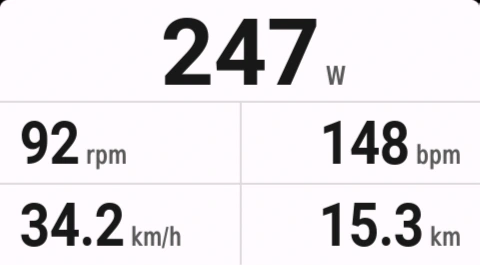
Nota: en los Edge 530, 830, 1030 y 1030 Plus, los campos más pequeños solo muestran la fila, la franja y la celda, y no hay pedaleo libre. Su memoria no da para más.
Las pantallas
Todas las pantallas se organizan igual: el paso y su reloj arriba, tu número frente al objetivo en el centro y el siguiente paso abajo. Cada pantalla tiene un tema claro y uno oscuro.
Inicio
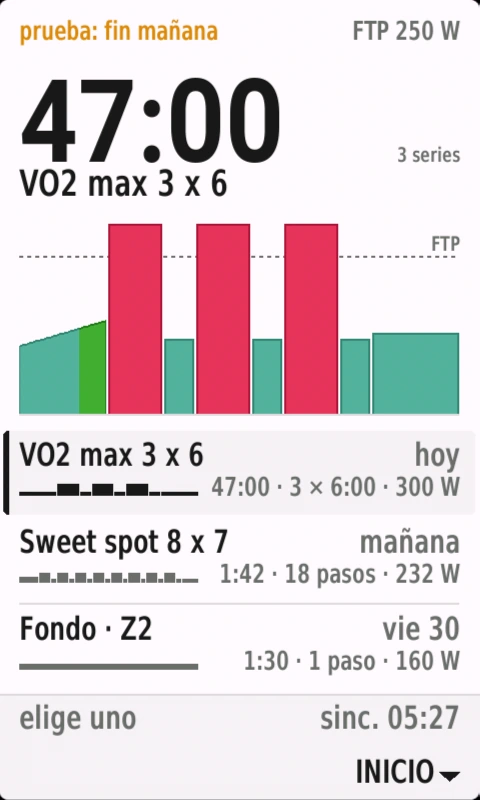
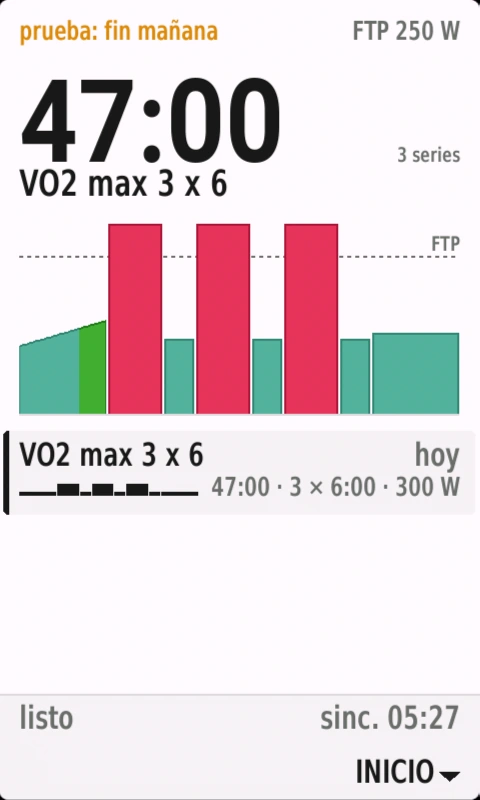
La pantalla de inicio muestra el entrenamiento elegido: cuánto dura, su nombre y sus pasos representados respecto a tu FTP con los colores de zona de intervals.icu, con una línea de puntos en el FTP. Debajo están tus entrenamientos planificados, cada uno con su día y un pequeño esquema de sus pasos.
En un Edge con pantalla táctil, toca una fila para elegir ese entrenamiento. En un Edge 530, 540, 550 o MTB está seleccionado el primero. Durante la prueba, la línea superior muestra los días que quedan; la inferior, cuándo se sincronizó el Edge por última vez.
Pedaleo
Cada parte de la pantalla de pedaleo tiene una sola función, para que la leas en un segundo.
- Tiempo restante del pasoLo más grande de la pantalla.
- Tu potenciaEn directo o la media del intervalo, tú eliges.
- Datos que eligesCuatro en los grandes, dos en los pequeños.
- Lo que vieneSiempre abajo, para que nada te sorprenda.
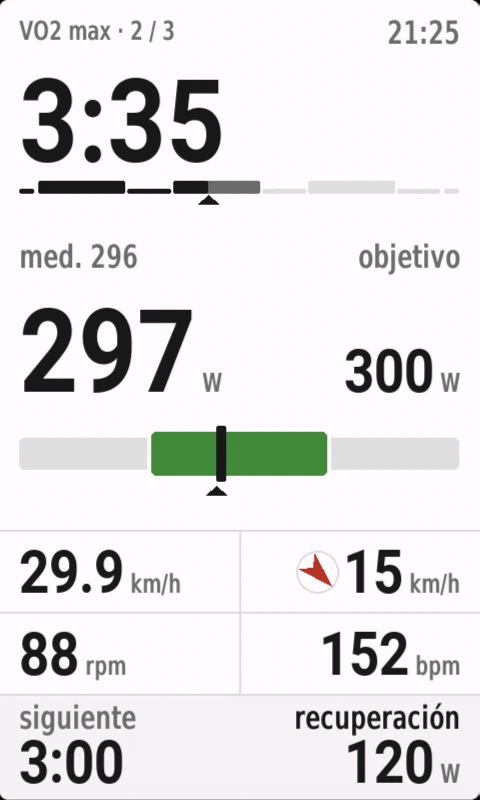
- Toda la sesiónLo hecho en negro, lo que falta en gris.
- El objetivoVatios, rango o rampa.
- Dónde estásVerde en zona. Todo el bloque pasa a rojo por encima y azul por debajo.
La banda objetivo va del 95 al 105 % del objetivo. El color sigue tu potencia de los últimos 15 segundos, para que no parpadee en un firme irregular.
Dentro de una serie de repeticiones, la barra de sesión de arriba amplía esa serie para que veas bien cada repetición. Durante los cinco primeros segundos tras un intervalo de trabajo, la parte inferior de la pantalla muestra la media de ese intervalo y su tiempo en zona.
Si tu potenciómetro deja de enviar datos durante ocho segundos en un paso de potencia, la pantalla te avisa.
Transición
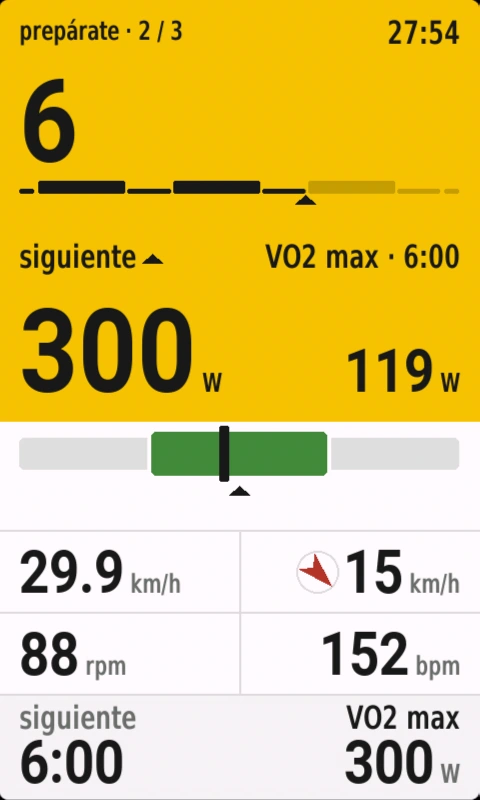
En los últimos segundos de un paso, la pantalla se vuelve amarilla: desde tres segundos antes del final de un paso corto hasta diez segundos antes del final de uno largo. El siguiente objetivo ocupa el número grande, con una flecha que indica si es más duro o más fácil, y los segundos van bajando. La línea de encima nombra el siguiente paso, su duración y, si la tiene, su cadencia.
No aparece ninguna ventana. Cuando la cuenta llega a cero, el nuevo paso ya está en pantalla.
En pausa
Cuando paras el cronómetro de la actividad, la parte superior de la pantalla se vuelve gris y el reloj cuenta la pausa. Tus sensores siguen activos, y el objetivo vuelve cuando pulsas Start.
Completado
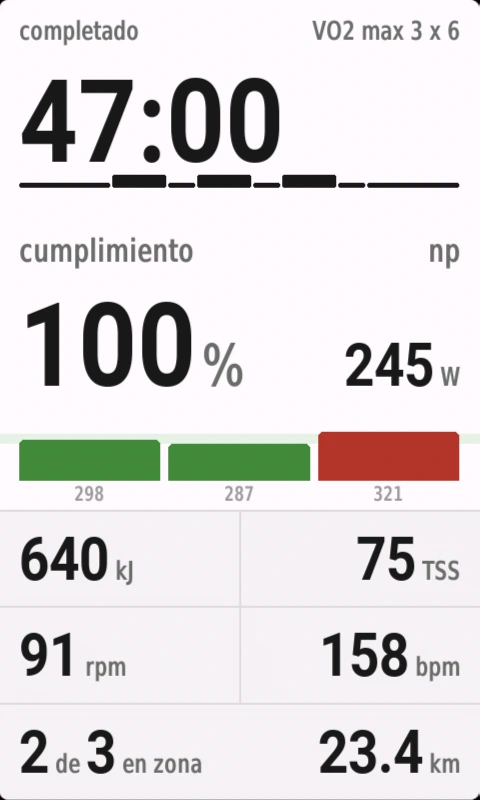
Al final del entrenamiento ves tu cumplimiento en un solo número: la carga que hiciste frente a la planificada, o el tiempo que pedaleaste frente al planificado si el entrenamiento no tiene carga planificada. Debajo hay una barra por intervalo con su potencia media, tu potencia normalizada, kJ, TSS, cadencia, frecuencia cardiaca y distancia, y cuántos intervalos hiciste en zona.
Solo se puntúan los intervalos de trabajo. Los calentamientos, las recuperaciones y el tiempo sin dato de potencia no cuentan en tu contra.
Pasos de frecuencia cardiaca y cadencia
En un paso de frecuencia cardiaca, tu frecuencia cardiaca ocupa el número grande y el indicador muestra el rango objetivo. Los objetivos planificados como porcentaje del umbral, porcentaje del máximo o zona usan las zonas de frecuencia cardiaca del perfil de usuario de tu Edge.
En un paso de frecuencia cardiaca sin potenciómetro, el número junto a tu frecuencia cardiaca te dice a qué apuntar: «máximo», el techo en un paso suave, o «mínimo», el suelo en uno duro.
Cuando un paso tiene un objetivo de cadencia, este aparece junto a tu cadencia durante los primeros 15 segundos. Después, solo aparece una flecha mientras te desvíes más de 5 rpm: hacia arriba para pedalear más rápido, hacia abajo para pedalear más despacio.
El botón Lap
El botón Lap funciona como en los entrenamientos de Garmin. Pulsa Lap una vez para terminar el paso y empezar el siguiente; en el último paso, termina el entrenamiento. Un paso planificado «hasta pulsar Lap» cuenta hacia arriba, con «pulsa Lap» junto al reloj, hasta que lo pulses.
Las vueltas automáticas del Edge nunca se saltan un paso. Antes de que pongas en marcha el cronómetro, el Edge no pasa el botón Lap al campo, así que eliges un entrenamiento tocando su fila.
Nota: los Edge 530, 830, 1030, 1030 Plus y Explore 2 no distinguen una vuelta automática de una que pulsas tú, así que IntervalNext ignora las vueltas que llegan 1 km, 1 milla, 5 km o 5 millas después de la anterior. Si eres tú quien pulsa Lap a esas distancias, desactiva Ignorar Auto Lap en los Ajustes.
Notas de tu entrenador
Si un paso tiene una nota en intervals.icu, aparece al empezar el paso, después del resultado de cinco segundos del intervalo anterior si lo hay. A los dos segundos de empezar el paso suena un aviso corto.
- Una nota de hasta tres líneas sustituye durante 15 segundos la línea del siguiente paso en la parte inferior de la pantalla. Si tiene dos o tres líneas, se muestran una a una, con una etiqueta como «nota · 1 / 3».
- Una nota de más de tres líneas se abre sobre los datos durante 10 segundos. Si no cabe, se muestra panel a panel, al menos cinco segundos cada uno, con una etiqueta como «nota · 1 / 3».
Para abrir todas las notas sobre los datos, activa Notas a tamaño completo en los Ajustes.
Sonidos
Al final de cada paso oyes tres pitidos cortos y luego un tono más largo hacia el siguiente. Un tono más agudo significa que el siguiente paso es más duro; uno más grave, que es más fácil. Una nota de tu entrenador tiene su propio aviso de dos tonos.
Al terminar el entrenamiento, oyes unos compases de la «Marcha turca» de Mozart. Para oír tres notas ascendentes en su lugar, desactiva Melodía final en los Ajustes.
Los tonos siguen el ajuste de sonido del propio Edge. Para desactivarlos solo en IntervalNext, desactiva Tonos de alerta en los Ajustes.
ERG en rodillo inteligente
Con un rodillo inteligente, IntervalNext ajusta la resistencia por ti, así que pedaleas a la potencia objetivo en lugar de perseguirla.
- Enciende el rodillo y vincúlalo con el Edge: ve a Menú > Sensores > Añadir sensor.
- Empieza tu entrenamiento. El rodillo mantiene cada objetivo de potencia, rampas incluidas.
El rodillo se libera en los pasos de frecuencia cardiaca, en los pasos sin objetivo, mientras el entrenamiento está en pausa y al terminar. En exterior, sin rodillo, no cambia nada.
Para ajustar tú la resistencia, desactiva ERG en rodillo inteligente en los Ajustes.
Viento y lluvia
Para ver el viento, elige Viento para uno de tus datos en los Ajustes. El dato muestra la velocidad del viento en las unidades de tu Edge y una flecha que indica cómo se mueve el aire respecto a tu dirección. Con viento de cara, la flecha apunta hacia abajo, hacia ti; con viento de cola, hacia arriba. Sin viento o cuando estás parado, muestra la velocidad sin flecha.
Cuando la probabilidad de lluvia en las próximas dos horas es del 30 % o más, el dato la muestra con una gota un minuto de cada seis.
En interior, con un rodillo inteligente conectado, el viento devuelve su sitio al dato que va ahí por defecto: cadencia, frecuencia cardiaca, velocidad o distancia.
Nota: los datos del tiempo llegan de Garmin a través de tu móvil. Cuando tienen más de una hora, el dato se atenúa y muestra su antigüedad; a partir de dos horas muestra un guion. Los Edge 530, 830, 1030 y 1030 Plus muestran el viento, pero no la probabilidad de lluvia.
Qué se graba
El Edge graba tu salida como siempre. IntervalNext añade cuatro valores a cada segundo del archivo de actividad: la potencia objetivo, la frecuencia cardiaca objetivo, si estabas por debajo del objetivo, en él o por encima, y el número de paso. Las apps que leen estos valores pueden dibujar después tu plan sobre la salida.
Los 14 días y el desbloqueo
IntervalNext es gratis durante 14 días y después cuesta 14,95 €, en un único pago. Sin suscripción. La prueba empieza cuando vinculas tu primer Edge, y la pantalla de inicio muestra los días que quedan; los tres últimos se marcan en ámbar. El día 15, el Edge muestra en su lugar la pantalla de desbloqueo.
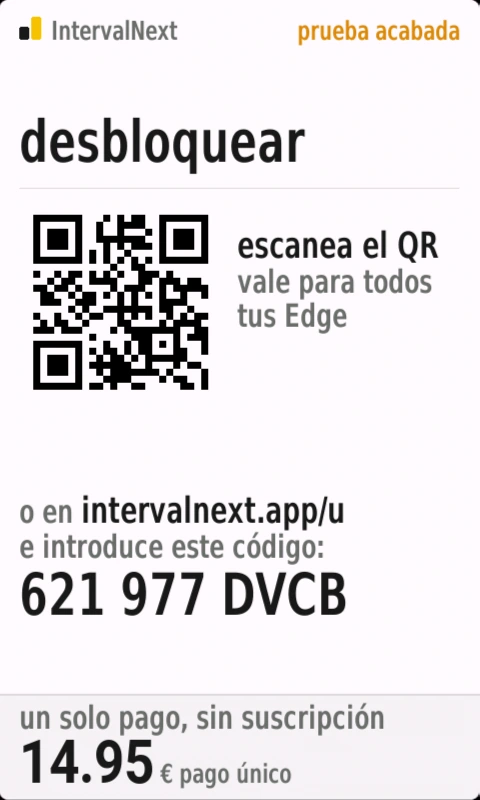
Para desbloquear IntervalNext:
- Escanea el código QR de la pantalla de desbloqueo, o ve a intervalnext.app/u e introduce el código que aparece.
- Paga con Apple Pay, Google Pay o tarjeta.
- Mantén el móvil cerca del Edge. IntervalNext se desbloquea en menos de un minuto, o la próxima vez que el Edge y el móvil se conecten.
Tu licencia pertenece a tu cuenta de intervals.icu, no a un dispositivo. Vincula un segundo Edge o uno de sustitución de la misma forma y ya estará desbloqueado, hasta tres Edge a la vez. Puedes liberar un Edge en la página de tu cuenta.
Una vez desbloqueado, IntervalNext sigue funcionando sin tu móvil, así que salir con el móvil en casa no es problema.
Si algo no te convence, responde a tu recibo en un plazo de 14 días y te devolvemos el dinero.
Edge compatibles
IntervalNext funciona en estos modelos de Edge:
- Edge 530
- Edge 540
- Edge 550
- Edge 830
- Edge 840
- Edge 850
- Edge 1030
- Edge 1030 Plus
- Edge 1040
- Edge 1050
- Edge 1060
- Edge Explore 2
- Edge MTB
Cada modelo tiene un diseño hecho para su pantalla, con las fuentes de Garmin. Todos muestran un código QR para vincular y desbloquear, con un código para escribir a mano debajo.
Los Edge 530, 830, 1030 y 1030 Plus tienen menos memoria que los modelos más nuevos. En ellos, los campos más pequeños tienen menos diseños y no hay pedaleo libre, el dato del viento no muestra la probabilidad de lluvia y un entrenamiento puede tener hasta 50 pasos definidos.
Idiomas y unidades
IntervalNext está en alemán, búlgaro, español, francés, inglés, italiano, japonés, neerlandés, polaco y portugués. Usa el idioma de tu Edge, o inglés si tu Edge está en otro idioma. No hay ajuste para ello. La página de ajustes de tu móvil sigue el idioma del móvil.
- El japonés está disponible en los Edge 540, 550, 840, 850, 1050, 1060 y Explore 2, y en las versiones de Asia-Pacífico de los Edge 530, 830, 1030, 1030 Plus y 1040.
- El búlgaro está disponible en el Edge Explore 2, el único Edge que se puede poner en búlgaro.
Las distancias, las velocidades y las alturas siguen los ajustes de tu Edge: kilómetros o millas, metros o pies. En inglés, el reloj sigue el ajuste de 12 o 24 horas del Edge; en el resto de idiomas muestra el formato de 24 horas.
Solución de problemas
Si IntervalNext no aparece en la lista de Connect IQ del Edge
La instalación aún no se ha sincronizado. Abre Garmin Connect con el Edge encendido y cerca, espera un minuto y vuelve a mirar. En la app Connect IQ, comprueba que el dispositivo de arriba es este Edge.
Si la pantalla de inicio dice «sin entreno»
No hay nada planificado en intervals.icu para los próximos siete días, o tu móvil no se ha conectado desde que lo planificaste. El Edge vuelve a comprobarlo cada cinco minutos mientras se muestra la pantalla. Si la sincronización falló, la pantalla indica el motivo, por ejemplo que el servidor no responde.
Si vuelve a aparecer el código QR
Se revocó el acceso a intervals.icu, o tu cuenta ya tiene tres Edge vinculados. Escanea el código de nuevo; si hay tres Edge vinculados, libera antes uno en tu página de cuenta. Tu licencia está en tu cuenta de intervals.icu, así que un Edge pagado sigue pagado.
Si un ajuste que cambiaste no tiene efecto
Comprueba que tocaste Guardar en la app Connect IQ. Después abre Garmin Connect y espera un minuto con la página de IntervalNext en pantalla.
Si la pantalla dice «señal perdida»
Tu potenciómetro lleva ocho segundos sin enviar datos. Comprueba que está activo y conectado al Edge. El tiempo sin potencia no se puntúa.
Si el rodillo no sigue el objetivo
Comprueba que el rodillo está vinculado al Edge como sensor y aparece conectado. Si otra app también controla el rodillo, este sigue la última orden que recibió.
Si el dato del viento muestra un guion
Tu móvil lleva dos horas sin conectarse, o el parte meteorológico no incluye datos de viento.
Novedades
Versión 1.5
ERG: un rodillo inteligente vinculado se mantiene en el objetivo de cada paso de potencia. Viento y lluvia como dato. Una pulsación de Lap pasa al siguiente paso, y los pasos «hasta pulsar Lap» cuentan hacia arriba. Las rampas se hacen como rampas. Notas del entrenador con su propio aviso, que se abren sobre los datos cuando son largas. La media y el tiempo en zona de cada intervalo de trabajo al terminar. Una banda objetivo más ancha, una flecha de cadencia y una barra de sesión que amplía la serie que estás haciendo. Cuatro datos a elegir en los Edge más grandes, de entre 24, incluida la VAM. Colores a tu elección para las zonas y para por encima y por debajo del objetivo. Pedaleo libre y nuevos diseños en campos más pequeños. El Edge 1060 y diez idiomas. Una melodía final.
Versión 1.4
Todas las pantallas redibujadas para cada uno de los ocho diseños, en claro y en oscuro, con la transición amarilla. El tiempo en zona se calcula a partir de lo que mostró la pantalla.
Versión 1.3
La cola de entrenamientos: hasta una semana de entrenamientos planificados, actualizada cada cinco minutos antes de salir. La prueba, el código de vinculación y las pantallas de desbloqueo.