Instrukcja obsługi IntervalNext
Skonfiguruj IntervalNext
Zainstaluj pole w telefonie, dodaj je do ekranu danych na Edge'u, a potem połącz konto intervals.icu. Zajmuje to około dziesięciu minut i robisz to tylko raz.
Zanim zaczniesz
Upewnij się, że masz:
- Obsługiwany Edge, naładowany i włączony.
- Telefon sparowany z Edge'em w aplikacji Garmin Connect.
- Aplikacja Connect IQ w tym samym telefonie, bezpłatna w App Store lub Google Play.
- Konto intervals.icu z treningiem zaplanowanym na dziś. Wystarczy darmowe konto.
Zainstaluj pole
IntervalNext instaluje się z aplikacji Connect IQ w telefonie.
- Otwórz aplikację Connect IQ. Sprawdź, czy twój Edge jest urządzeniem pokazanym u góry. Jeśli nie, dotknij urządzenia i wybierz swojego Edge'a.
- Wyszukaj IntervalNext, a potem dotknij Pobierz.
- Trzymaj Edge'a włączonego i blisko telefonu. Pole dociera przy następnej synchronizacji, zwykle w mniej niż minutę.
Po zakończeniu instalacji IntervalNext jest widoczny jako Zainstalowane w aplikacji Connect IQ. Pobranie jest darmowe; 14-dniowy okres próbny zaczyna się, gdy połączysz Edge'a.
IntervalNext możesz też zainstalować z komputera. Znajdź go na apps.garmin.com i zainstaluj przez Garmin Express, gdy Edge jest podłączony przez USB.
Dodaj ekran danych
IntervalNext wypełnia cały ekran danych. Dodaj go do każdego profilu aktywności, w którym trenujesz, na przykład Trenażer i Szosa.
- Na Edge'u przejdź do Menu > Profile aktywności, wybierz profil, a potem Ekrany danych.
Na Edge 530, 540, 550 lub MTB przejdź zamiast tego do Menu > Ustawienia > Profile aktywności. - Wybierz Dodaj nowy > Ekran danych, a potem układ z jednym polem.
- Wybierz to pole, a potem Connect IQ > IntervalNext.
- Rozpocznij aktywność i przewiń do nowego ekranu.
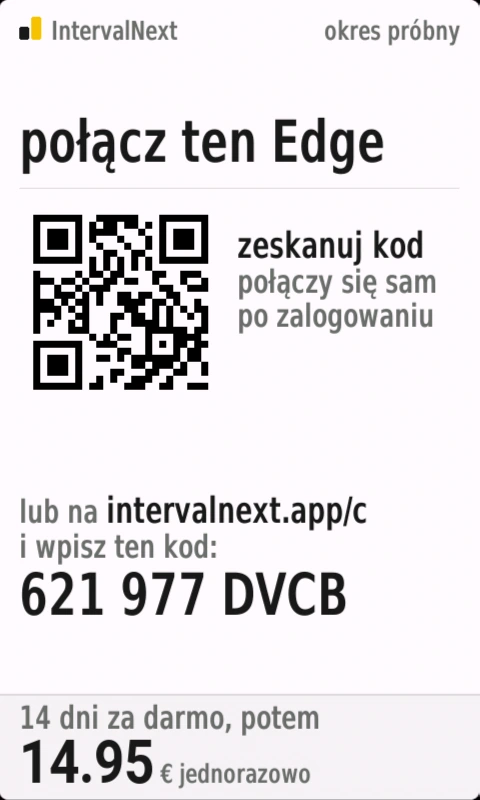
Ekran pokazuje kod QR i prosi o połączenie tego Edge'a.
Uwaga: jeśli IntervalNext nie ma na liście, pole jeszcze nie dotarło do Edge'a. Otwórz Garmin Connect w telefonie, poczekaj minutę i sprawdź ponownie. Nazwy menu mogą się nieco różnić między modelami.
Aby mapa lub inne dane zostały na tym samym ekranie, możesz zamiast tego umieścić IntervalNext w mniejszym polu.
Połącz intervals.icu
Połączenie pozwala IntervalNext czytać twoje zaplanowane treningi i FTP. Robisz to raz, w telefonie. Na Edge'u nie trzeba nic wpisywać i nie jest na nim zapisywany żaden klucz API.
- Zeskanuj kod QR na Edge'u aparatem telefonu.
Jeśli nie możesz go zeskanować, wejdź na intervalnext.app/c i wpisz kod pokazany pod nim. - Dotknij Continue with intervals.icu, a potem zezwól IntervalNext na dostęp do konta.
- Trzymaj telefon blisko Edge'a przez około minutę.
Edge wita cię po imieniu, a potem pokazuje dzisiejszy trening. Twój 14-dniowy okres próbny zaczyna się teraz.
Uwaga: Edge nie ma własnego połączenia z internetem. IntervalNext pobiera twoje treningi przez Garmin Connect w telefonie, gdy wyświetlany jest ekran startowy, więc miej telefon przy sobie przed wyjazdem.
Twój pierwszy trening
- Zaplanuj trening na dziś w intervals.icu.
- Na Edge'u otwórz ekran IntervalNext. Ekran startowy pokazuje zaplanowane treningi, zaczynając od dzisiejszego.
- Aby pojechać inny trening, dotknij jego wiersza. Na Edge 530, 540, 550 lub MTB wybrany jest pierwszy; zmień kolejność w intervals.icu.
- Naciśnij Start. Pierwszy etap zaczyna się razem ze stoperem aktywności.
Edge przechowuje do czterech treningów z najbliższych siedmiu dni. Dopóki nie ruszysz, co pięć minut sprawdza zmiany, więc trening zmieniony w intervals.icu pojawia się na Edge'u w ciągu pięciu minut. Gdy ruszysz, trening zostaje taki, jaki jest.
W ostatnich sekundach każdego etapu ekran robi się żółty i pokazuje następny cel. Naciśnij Lap, aby przejść do następnego etapu wcześniej albo zakończyć etap zaplanowany „do Lap”. Naciśnij Stop, aby wstrzymać trening razem z aktywnością.
Ustawienia
Ustawienia IntervalNext zmieniasz w aplikacji Connect IQ w telefonie, nie na Edge'u.
- W aplikacji Connect IQ wybierz swojego Edge'a, a potem przejdź do Zainstalowane > Pola danych > IntervalNext > Ustawienia.
- Zmień poniższe ustawienia według potrzeb, a potem dotknij Zapisz.
Edge pobiera twoje zmiany przy następnej synchronizacji, zwykle w ciągu minuty.
Ekran jazdy
- Pomiary
- Wybierz, co ma się wyświetlać w każdym miejscu pod wskaźnikiem. Edge 530, 540, 550, 830, 840, 850 i MTB mają dwa miejsca, Pomiar po lewej i Pomiar po prawej: domyślnie kadencja i tętno. Edge 1030, 1030 Plus, 1040, 1050, 1060 i Explore 2 mają cztery, od lewego górnego do prawego dolnego: domyślnie kadencja, tętno, prędkość i dystans.
- Każde miejsce może pokazywać jeden z 24 pomiarów: kadencję, tętno, prędkość, dystans, czas całkowity, średnią moc interwału, czas w strefie, przewyższenie, spadek wysokości, nachylenie, VAM z 30 sekund, VAM interwału, godzinę, pozostały czas treningu, pracę (kJ), kalorie, moc znormalizowaną, współczynnik intensywności, obciążenie treningowe (TSS), moc na kilogram (W/kg), strefę tętna, średnie tętno i średnią kadencję z interwałów oraz wiatr.
- Duża liczba: średnia interwału
- Pokazuje średnią interwału jako dużą liczbę zamiast bieżącej mocy. Wskazówka zawsze pokazuje bieżącą moc. Domyślnie wyłączone.
- Notatki w pełnym rozmiarze
- Otwiera każdą notatkę od trenera nad pomiarami, nie tylko długie. Domyślnie wyłączone.
- Wygładzanie mocy
- Z ilu sekund mocy duża liczba liczy średnią: Chwilowa, 3 sekundy (domyślnie) lub 10 sekund. Podczas krótkich, mocnych sprintów zawsze widać moc chwilową.
- Motyw
- Jak urządzenie (domyślnie), Jasny lub Ciemny. Przy „Jak urządzenie” ekran ciemnieje razem z trybem nocnym Edge'a.
- Kolory stref
- Kolory bloków treningu na ekranie startowym: intervals.icu (domyślnie), Klasyczne, Dla daltonistów albo Jeden kolor, jeden niebieski, który mocnieje wraz z trudniejszą strefą.
- Powyżej i poniżej celu
- Kolory, którymi wypełnia się ekran jazdy, gdy jesteś powyżej lub poniżej celu, używane też dla słupków na ekranie końcowym: Czerwony powyżej, niebieski poniżej (domyślnie); Pomarańczowy powyżej, niebieski poniżej; Czerwony powyżej, fioletowy poniżej; albo Różowy powyżej, morski poniżej.
Dźwięki, trenażer smart i przycisk Lap
- Dźwięki alertów
- Odtwarza odliczanie, sygnał notatki i zakończenie. Domyślnie włączone.
- Melodia na koniec
- Odtwarza kilka taktów „Marsza tureckiego” Mozarta na koniec treningu. Gdy jest wyłączona, zamiast niej brzmią trzy rosnące dźwięki. Domyślnie włączone.
- ERG na trenażerze smart
- Utrzymuje sparowany trenażer smart na każdym celu mocy. Domyślnie włączone. Zobacz ERG na trenażerze smart.
- Ignoruj Auto Lap
- Nie pozwala automatycznym okrążeniom Edge'a przenosić cię do następnego etapu. Domyślnie włączone. Zobacz Przycisk Lap.
Użyj mniejszego pola
IntervalNext działa też w mniejszym polu, więc mapa lub inne dane mogą zostać na tym samym ekranie. To, co pokazuje, zależy od rozmiaru pola; nie trzeba nic ustawiać.
- Na Edge'u dodaj ekran danych z kilkoma polami albo edytuj istniejący.
- Wybierz pole, a potem Connect IQ > IntervalNext.
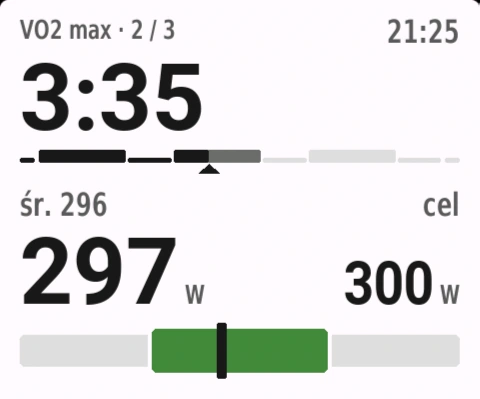
- Pół ekranu pokazuje zwarty ekran jazdy: etap, odliczanie, pasek sesji, twoją moc względem celu i pasmo celu.
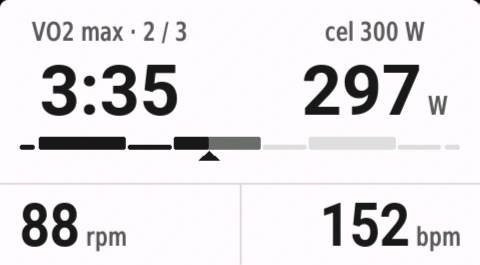
- Duże pole u góry albo jedna trzecia ekranu pokazuje obok siebie odliczanie i twoją moc, pasek sesji oraz dwa twoje pomiary. Tam, gdzie pole jest wystarczająco wysokie, duże pole u góry pokazuje też pasmo celu. W czasie regeneracji pokazany cel to cel następnego interwału. W ostatnich 30 sekundach etapu pomiary ustępują miejsca następnemu etapowi.
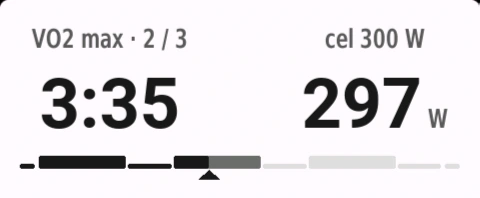
- Jeden wiersz ekranu z czterema polami pokazuje etap, jego cel, odliczanie i twoją moc, a pod nimi pasek sesji. W czasie regeneracji pokazuje zamiast tego cel następnego interwału.
- Pasek pod mapą pokazuje to samo, bez paska sesji.
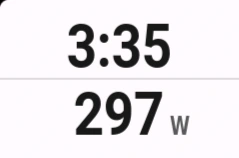
- Pół komórki, na przykład w ClimbPro albo na mapie, pokazuje odliczanie nad twoją mocą.
- Wąski pasek na Edge 550 i 850 pokazuje odliczanie i twoją moc w jednej linii.
Kolory są takie same jak na pełnym ekranie. Na końcu treningu mniejsze pole pokazuje twoją realizację: obciążenie przejechane względem zaplanowanego albo czas, jeśli trening nie ma zaplanowanego obciążenia. Pełny ekran jazdy i ekran startowy potrzebują własnego ekranu danych.
Swobodna jazda
W dzień bez treningu mniejsze pole nie stoi puste: pokazuje twoją moc i pomiary w ustawionej przez ciebie kolejności. Minutę po zakończeniu treningu przełącza się na swobodną jazdę na powrót do domu. Bez pomiaru mocy jej miejsce zajmuje tętno.
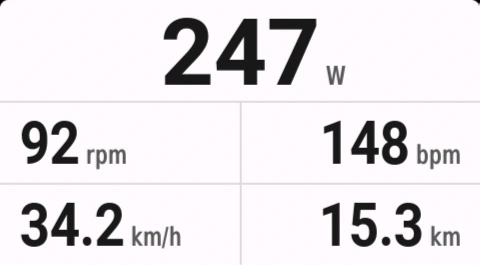
Uwaga: na Edge 530, 830, 1030 i 1030 Plus mniejsze pola pokazują tylko wiersz, pasek i komórkę, bez swobodnej jazdy. Ich pamięć nie wystarcza na resztę.
Ekrany
Każdy ekran jest ułożony tak samo: etap i jego zegar u góry, twoja liczba względem celu pośrodku, następny etap na dole. Każdy ekran ma motyw jasny i ciemny.
Start
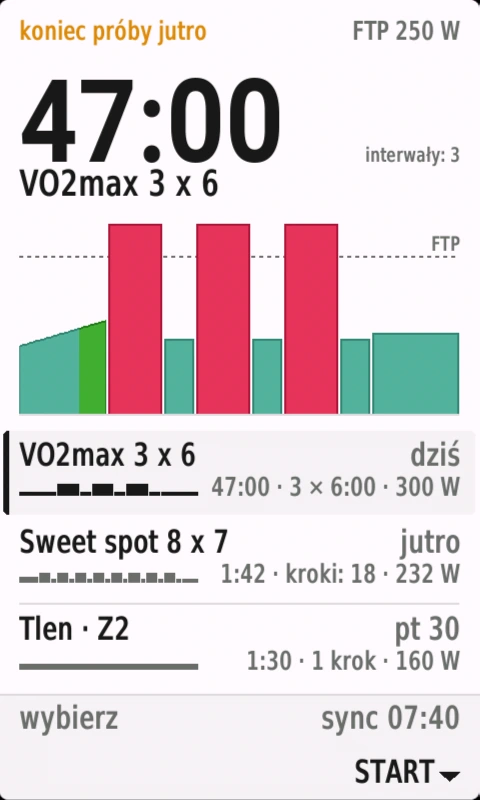
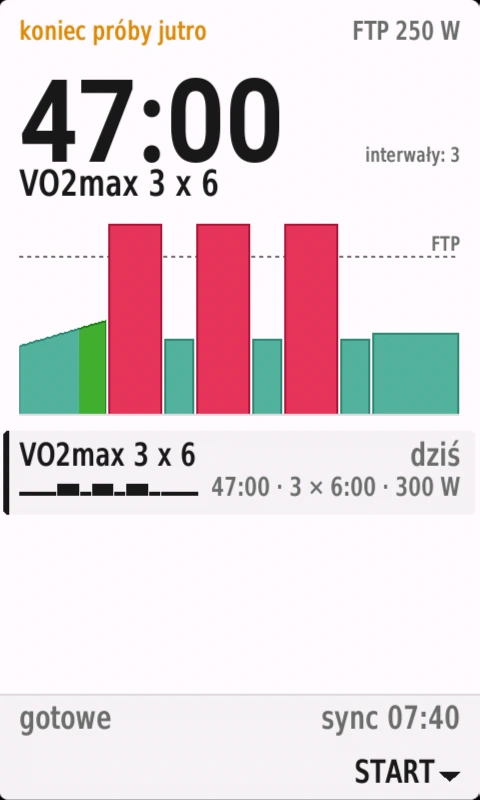
Ekran startowy pokazuje wybrany trening: ile trwa, jego nazwę i etapy narysowane względem twojego FTP w kolorach stref intervals.icu, z kropkowaną linią na wysokości FTP. Poniżej są twoje zaplanowane treningi, każdy z dniem i małym zarysem etapów.
Na Edge'u z ekranem dotykowym dotknij wiersza, aby wybrać ten trening. Na Edge 530, 540, 550 lub MTB wybrany jest pierwszy. W okresie próbnym górna linia pokazuje, ile dni zostało; dolna, kiedy Edge ostatnio się synchronizował.
Jazda
Każda część ekranu jazdy ma jedno zadanie, żeby dało się go przeczytać w sekundę.
- Czas do końca etapuNajwiększy element na ekranie.
- Twoja mocNa żywo albo średnia interwału, jak wolisz.
- Pomiary do wyboruCztery lub dwa, zależnie od Edge'a.
- Co dalejZawsze na dole, żeby nic cię nie zaskoczyło.
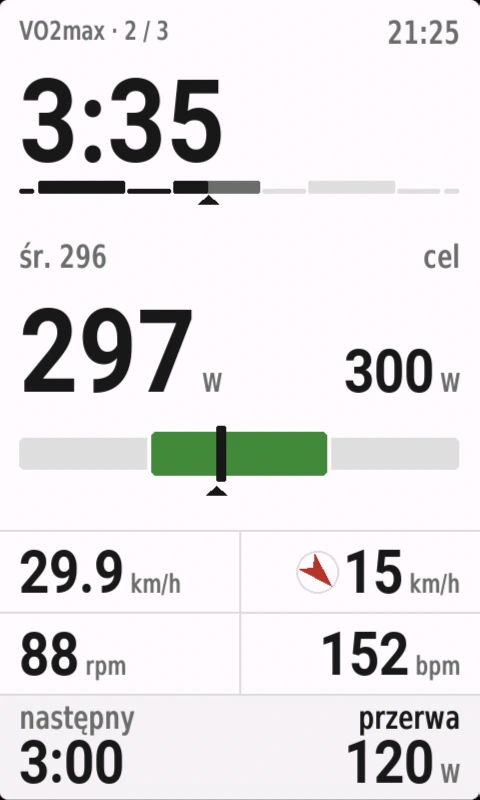
- Cała sesjaZrobione na czarno, przed tobą na szaro.
- CelWaty, zakres, rampa.
- Gdzie jesteśZielony na celu. Cały blok robi się czerwony powyżej, niebieski poniżej.
Pasmo celu to 95–105% celu. Kolor podąża za twoją mocą z ostatnich 15 sekund, żeby nie migał na nierównej drodze.
W serii powtórzeń pasek sesji u góry przybliża tę serię, żeby każde powtórzenie było dobrze widać. Przez pierwsze pięć sekund po interwale pracy dół ekranu pokazuje średnią tego interwału i jego czas w strefie.
Jeśli twój pomiar mocy przestanie wysyłać dane na osiem sekund podczas etapu na moc, ekran da ci o tym znać.
Przejście
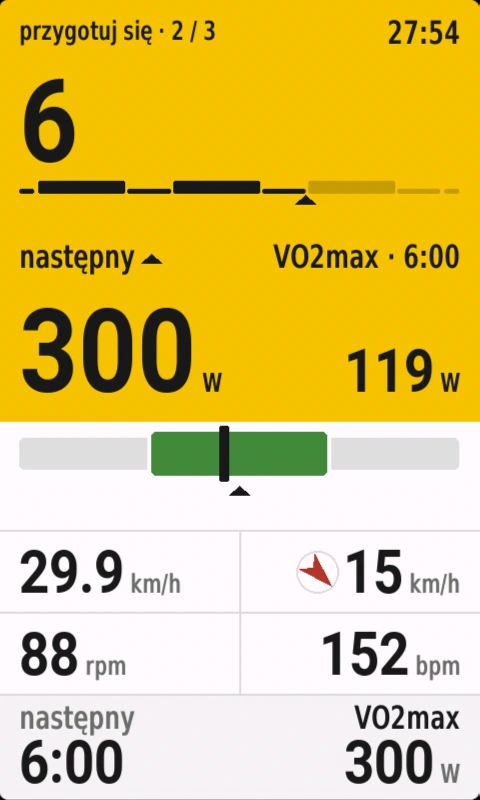
W ostatnich sekundach etapu ekran robi się żółty: od trzech sekund przed końcem krótkiego etapu do dziesięciu sekund przed końcem długiego. Następny cel staje się dużą liczbą, ze strzałką pokazującą, czy będzie mocniej, czy lżej, a zegar odlicza pozostałe sekundy. Linia nad nim podaje następny etap, jego długość i, jeśli ją ma, kadencję.
Nic nie wyskakuje. Gdy odliczanie dojdzie do zera, nowy etap jest już na ekranie.
Pauza
Gdy zatrzymasz stoper aktywności, góra ekranu robi się szara, a zegar liczy pauzę. Czujniki działają dalej, a cel wraca, gdy naciśniesz Start.
Ukończono
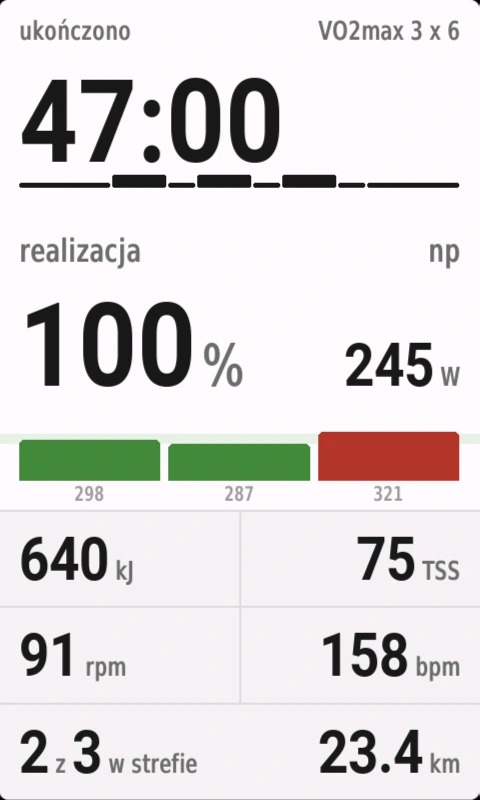
Na końcu treningu widzisz swoją realizację jako jedną liczbę: obciążenie przejechane względem zaplanowanego albo czas jazdy względem zaplanowanego, jeśli trening nie ma zaplanowanego obciążenia. Pod nią są słupek dla każdego interwału z jego średnią mocą, twoja moc znormalizowana, kJ, TSS, kadencja, tętno i dystans oraz liczba interwałów przejechanych w strefie.
Oceniane są tylko interwały pracy. Rozgrzewki, regeneracje i czas bez pomiaru mocy nie liczą się na twoją niekorzyść.
Etapy tętna i kadencji
W etapie na tętno twoje tętno staje się dużą liczbą, a wskaźnik pokazuje zakres docelowy. Cele zaplanowane jako procent progu, procent maksimum albo strefa korzystają ze stref tętna w profilu użytkownika twojego Edge'a.
W etapie na tętno bez pomiaru mocy liczba obok tętna pokazuje, czego się trzymać: „maksimum” oznacza górną granicę w łatwym etapie, a „minimum” dolną granicę w trudnym.
Gdy etap ma cel kadencji, przez pierwsze 15 sekund jest on widoczny obok twojej kadencji. Potem strzałka pojawia się tylko wtedy, gdy odbiegasz od celu o więcej niż 5 rpm: w górę, by kręcić szybciej, w dół, by wolniej.
Przycisk Lap
Przycisk Lap działa tak jak w treningach Garmina. Naciśnij Lap raz, aby zakończyć etap i zacząć następny; w ostatnim etapie kończy trening. Etap zaplanowany „do Lap” odlicza czas w górę, z napisem „Lap dalej” obok zegara, dopóki nie naciśniesz przycisku.
Automatyczne okrążenia Edge'a nigdy nie pomijają etapu. Zanim uruchomisz stoper, Edge nie przekazuje przycisku Lap do pola, więc trening wybierasz, dotykając jego wiersza.
Uwaga: Edge 530, 830, 1030, 1030 Plus i Explore 2 nie odróżniają automatycznego okrążenia od ręcznego, więc IntervalNext ignoruje okrążenia przypadające 1 km, 1 milę, 5 km lub 5 mil po poprzednim. Jeśli ręcznie naciskasz Lap na tych dystansach, wyłącz Ignoruj Auto Lap w Ustawieniach.
Notatki od trenera
Jeśli etap w intervals.icu ma notatkę, pojawia się ona na początku etapu, po pięciosekundowym podsumowaniu poprzedniego interwału, jeśli jest wyświetlane. Dwie sekundy po rozpoczęciu etapu słychać krótki sygnał.
- Notatka do trzech wierszy zastępuje na 15 sekund linię z następnym etapem na dole ekranu. Jeśli ma dwa lub trzy wiersze, są one pokazywane po kolei, z etykietą w rodzaju „notatka · 1 / 3”.
- Notatka dłuższa niż trzy wiersze otwiera się na 10 sekund nad pomiarami. Jeśli się nie mieści, pokazywana jest panel po panelu, każdy co najmniej pięć sekund, z etykietą w rodzaju „notatka · 1 / 3”.
Aby otwierać każdą notatkę nad pomiarami, włącz Notatki w pełnym rozmiarze w Ustawieniach.
Dźwięki
Na końcu każdego etapu słyszysz trzy krótkie sygnały, a potem jeden dłuższy dźwięk na wejście w następny etap. Wyższy dźwięk oznacza, że następny etap jest trudniejszy; niższy, że łatwiejszy. Notatka od trenera ma własny dwutonowy sygnał.
Na koniec treningu słyszysz kilka taktów „Marsza tureckiego” Mozarta. Aby zamiast tego usłyszeć trzy rosnące dźwięki, wyłącz opcję Melodia na koniec w Ustawieniach.
Dźwięki są zgodne z ustawieniem dźwięków samego Edge'a. Aby wyłączyć je tylko dla IntervalNext, wyłącz Dźwięki alertów w Ustawieniach.
ERG na trenażerze smart
Z trenażerem smart IntervalNext ustawia opór za ciebie, więc jedziesz z docelową mocą, zamiast za nią gonić.
- Włącz trenażer, a potem sparuj go z Edge'em: przejdź do Menu > Czujniki > Dodaj czujnik.
- Rozpocznij trening. Trenażer trzyma każdy cel mocy, łącznie z rampami.
Trenażer jest zwalniany w etapach na tętno, w etapach bez celu, gdy trening jest wstrzymany i po jego zakończeniu. Na zewnątrz, bez trenażera, nic się nie zmienia.
Aby samemu ustawiać opór, wyłącz ERG na trenażerze smart w Ustawieniach.
Wiatr i deszcz
Aby widzieć wiatr, wybierz Wiatr dla jednego z pomiarów w Ustawieniach. Pomiar pokazuje prędkość wiatru w jednostkach twojego Edge'a i strzałkę, jak porusza się powietrze względem kierunku jazdy. Przy wietrze w twarz strzałka wskazuje w dół, na ciebie; przy wietrze w plecy – w górę. Przy bezwietrznej pogodzie lub na postoju pomiar pokazuje prędkość bez strzałki.
Gdy szansa na deszcz w ciągu najbliższych dwóch godzin wynosi 30% lub więcej, pomiar pokazuje ją z kroplą deszczu przez minutę co sześć minut.
W pomieszczeniu, z podłączonym trenażerem smart, wiatr oddaje swoje miejsce pomiarowi, który jest tam domyślnie: kadencji, tętnu, prędkości lub dystansowi.
Uwaga: pogoda pochodzi od Garmina, przez twój telefon. Gdy ma ponad godzinę, pomiar blednie i pokazuje swój wiek, a po dwóch godzinach pokazuje kreskę. Edge 530, 830, 1030 i 1030 Plus pokazują wiatr, ale nie szansę na deszcz.
Co jest zapisywane
Twoja jazda jest zapisywana przez Edge'a jak zwykle. IntervalNext dodaje do każdej sekundy pliku aktywności cztery wartości: moc docelową, tętno docelowe, informację o jeździe poniżej, na poziomie lub powyżej celu oraz numer etapu. Aplikacje, które czytają te wartości, mogą potem narysować twój plan na tle jazdy.
14 dni i odblokowanie
IntervalNext jest darmowy przez 14 dni, potem kosztuje 14,95 €, płatne jednorazowo. Bez subskrypcji. Okres próbny zaczyna się, gdy połączysz pierwszego Edge'a, a ekran startowy pokazuje pozostałe dni; ostatnie trzy są oznaczone na pomarańczowo. Od 15. dnia Edge pokazuje zamiast tego ekran odblokowania.
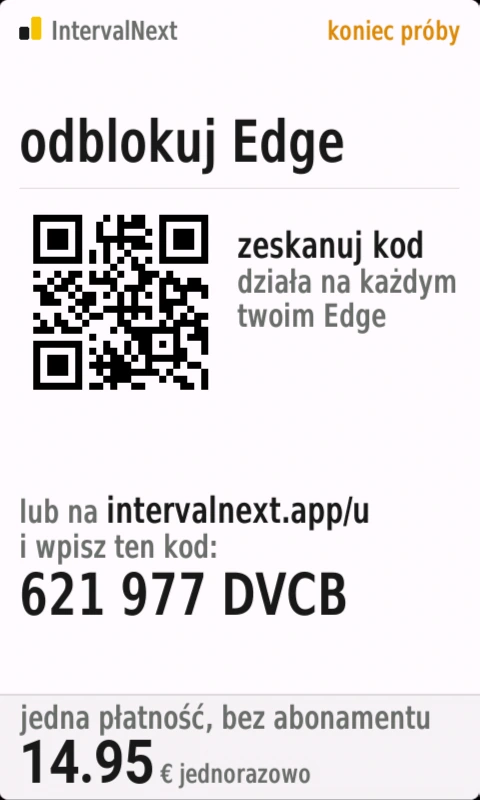
Aby odblokować IntervalNext:
- Zeskanuj kod QR na ekranie odblokowania albo wejdź na intervalnext.app/u i wpisz pokazany kod.
- Zapłać Apple Pay, Google Pay lub kartą.
- Trzymaj telefon blisko Edge'a. IntervalNext odblokuje się w ciągu minuty albo przy następnym połączeniu Edge'a z telefonem.
Twoja licencja należy do twojego konta intervals.icu, nie do urządzenia. Połącz drugiego albo zastępczego Edge'a w ten sam sposób, a będzie już odblokowany, do trzech Edge'ów naraz. Edge'a możesz zwolnić na stronie konta.
Po odblokowaniu IntervalNext działa także bez telefonu, więc jazda z telefonem zostawionym w domu nie jest problemem.
Jeśli coś ci nie pasuje, odpowiedz na potwierdzenie zakupu w ciągu 14 dni, a zwrócimy pieniądze.
Obsługiwane Edge'e
IntervalNext działa na tych modelach Edge:
- Edge 530
- Edge 540
- Edge 550
- Edge 830
- Edge 840
- Edge 850
- Edge 1030
- Edge 1030 Plus
- Edge 1040
- Edge 1050
- Edge 1060
- Edge Explore 2
- Edge MTB
Każdy model ma układ zrobiony dla swojego ekranu, w czcionkach Garmina. Każdy model pokazuje kod QR do połączenia i odblokowania, a pod nim kod do wpisania ręcznie.
Edge 530, 830, 1030 i 1030 Plus mają mniej pamięci niż nowsze modele. Na nich mniejsze pola mają mniej układów i nie ma swobodnej jazdy, pomiar wiatru nie pokazuje szansy na deszcz, a trening może mieć do 50 zapisanych etapów.
Języki i jednostki
IntervalNext jest dostępny po angielsku, bułgarsku, francusku, hiszpańsku, holendersku, japońsku, niemiecku, polsku, portugalsku i włosku. Używa języka, na który ustawiony jest twój Edge, albo angielskiego, jeśli Edge jest ustawiony na inny język. Nie ma na to ustawienia. Strona ustawień w telefonie używa języka telefonu.
- Japoński jest dostępny na Edge 540, 550, 840, 850, 1050, 1060 i Explore 2 oraz w wersjach azjatycko-pacyficznych Edge 530, 830, 1030, 1030 Plus i 1040.
- Bułgarski jest dostępny na Edge Explore 2, jedynym Edge'u, który można ustawić na bułgarski.
Dystanse, prędkości i wysokości są zgodne z ustawieniami twojego Edge'a: kilometry lub mile, metry lub stopy. Po angielsku zegar jest zgodny z ustawieniem 12- lub 24-godzinnym Edge'a; we wszystkich innych językach pokazuje format 24-godzinny.
Rozwiązywanie problemów
Jeśli IntervalNext nie ma na liście Connect IQ na Edge'u
Instalacja jeszcze się nie zsynchronizowała. Otwórz Garmin Connect, gdy Edge jest włączony i w pobliżu, poczekaj minutę i sprawdź ponownie. W aplikacji Connect IQ upewnij się, że u góry jest ten Edge.
Jeśli ekran startowy pokazuje „brak treningu”
W intervals.icu nic nie jest zaplanowane na najbliższe siedem dni albo twój telefon nie łączył się od czasu planowania. Edge sprawdza ponownie co pięć minut, gdy ekran jest wyświetlany. Jeśli synchronizacja się nie udała, ekran pokazuje przyczynę, na przykład że serwer jest nieosiągalny.
Jeśli kod QR pojawia się znowu
Dostęp do intervals.icu został cofnięty albo do twojego konta są już połączone trzy Edge'e. Zeskanuj kod ponownie; jeśli połączone są trzy Edge'e, najpierw zwolnij jednego na stronie konta. Twoja licencja jest przypisana do konta intervals.icu, więc opłacony Edge pozostaje opłacony.
Jeśli zmienione ustawienie nie działa
Sprawdź, czy w aplikacji Connect IQ zmiany zostały zapisane przyciskiem Zapisz. Potem otwórz Garmin Connect i poczekaj minutę z otwartym ekranem IntervalNext.
Jeśli ekran pokazuje „brak sygnału mocy”
Twój pomiar mocy nie wysyła danych od ośmiu sekund. Sprawdź, czy jest wybudzony i połączony z Edge'em. Czas bez mocy nie jest oceniany.
Jeśli trenażer nie trzyma celu
Sprawdź, czy trenażer jest sparowany z Edge'em jako czujnik i widoczny jako połączony. Jeśli trenażerem steruje też inna aplikacja, trenażer słucha tej, która wysłała ostatnie polecenie.
Jeśli pomiar wiatru pokazuje kreskę
Twój telefon nie łączył się od dwóch godzin albo dane pogodowe nie zawierają wiatru.
Lista zmian
Wersja 1.5
ERG: sparowany trenażer smart jest utrzymywany na celu każdego etapu na moc. Wiatr i deszcz jako pomiar. Jedno naciśnięcie Lap przechodzi do następnego etapu, a etapy „do Lap” odliczają czas w górę. Rampy są prowadzone jako rampy. Notatki trenera z własnym sygnałem, otwierane nad pomiarami, gdy są długie. Średnia i czas w strefie każdego interwału pracy po jego zakończeniu. Szersze pasmo celu, strzałka kadencji i pasek sesji, który przybliża aktualną serię. Cztery pomiary do wyboru na większych Edge'ach, spośród 24, w tym VAM. Własne kolory stref oraz kolory powyżej i poniżej celu. Swobodna jazda i nowe układy w mniejszych polach. Edge 1060 i dziesięć języków. Melodia na koniec.
Wersja 1.4
Każdy ekran narysowany od nowa dla każdego z ośmiu układów, jasny i ciemny, z żółtym przejściem. Czas w strefie liczony jest z tego, co pokazywał ekran.
Wersja 1.3
Kolejka treningów: do tygodnia zaplanowanych treningów, odświeżana co pięć minut przed jazdą. Okres próbny, kod połączenia i ekrany odblokowania.