Guida utente di IntervalNext
Configura IntervalNext
Installa il campo dal telefono, aggiungilo a una pagina dati del tuo Edge, poi collega il tuo account intervals.icu. Ci vogliono circa dieci minuti e lo fai una volta sola.
Prima di iniziare
Assicurati di avere:
- Un Edge compatibile, carico e acceso.
- Il tuo telefono, associato all'Edge nell'app Garmin Connect.
- L'app Connect IQ sullo stesso telefono, gratuita su App Store o Google Play.
- Un account intervals.icu con un allenamento pianificato per oggi. Basta la versione gratuita.
Installa il campo
IntervalNext si installa dall'app Connect IQ sul telefono.
- Apri l'app Connect IQ. Controlla che il tuo Edge sia il dispositivo mostrato in alto. Se non lo è, tocca il dispositivo e scegli il tuo Edge.
- Cerca IntervalNext, poi tocca Scarica.
- Tieni l'Edge acceso e vicino al telefono. Il campo arriva con la prossima sincronizzazione, di solito in meno di un minuto.
A installazione finita, IntervalNext compare tra gli Installati nell'app Connect IQ. Il download è gratuito; la tua prova di 14 giorni inizia quando colleghi l'Edge.
Puoi anche installare IntervalNext da un computer. Cercalo su apps.garmin.com, poi installalo con Garmin Express con l'Edge collegato via USB.
Aggiungi la pagina dati
IntervalNext occupa un'intera pagina dati. Aggiungila a ogni profilo attività con cui ti alleni, come Indoor e Strada.
- Sull'Edge, vai a Menu > Profili attività, seleziona un profilo, poi seleziona Pagine dati.
Su un Edge 530, 540, 550 o MTB, vai invece a Menu > Impostazioni > Profili attività. - Seleziona Aggiungi nuova > Pagina dati, poi scegli il layout con un campo.
- Seleziona il campo, poi seleziona Connect IQ > IntervalNext.
- Avvia un'attività e scorri fino alla nuova pagina.
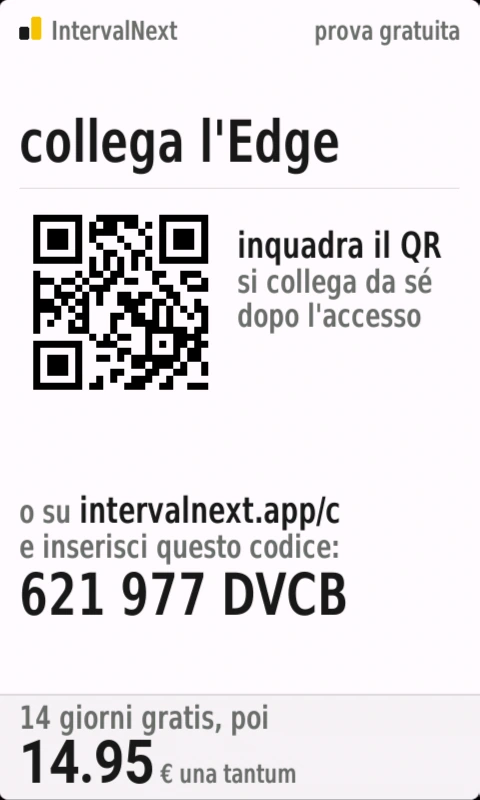
La pagina mostra un codice QR e ti chiede di collegare questo Edge.
Nota: se IntervalNext non è nell'elenco, il campo non è ancora arrivato sull'Edge. Apri Garmin Connect sul telefono, aspetta un minuto e guarda di nuovo. I nomi dei menu possono variare leggermente da un modello all'altro.
Per tenere la mappa o altri dati sulla stessa pagina, puoi mettere IntervalNext in un campo più piccolo.
Collega intervals.icu
Il collegamento permette a IntervalNext di leggere i tuoi allenamenti pianificati e la tua FTP. Lo fai una volta, dal telefono. Non c'è niente da scrivere sull'Edge, e nessuna chiave API viene salvata su di esso.
- Scansiona il codice QR sull'Edge con la fotocamera del telefono.
Se non riesci, vai su intervalnext.app/c e inserisci il codice mostrato sotto. - Tocca Continue with intervals.icu, poi consenti a IntervalNext di accedere al tuo account.
- Tieni il telefono vicino all'Edge per circa un minuto.
L'Edge ti saluta per nome, poi mostra l'allenamento di oggi. La tua prova di 14 giorni inizia ora.
Nota: l'Edge non ha una connessione internet propria. IntervalNext riceve i tuoi allenamenti tramite Garmin Connect sul telefono mentre è visualizzata la schermata iniziale, quindi tieni il telefono con te prima di uscire.
Il tuo primo allenamento
- Pianifica un allenamento per oggi su intervals.icu.
- Sull'Edge, apri la pagina di IntervalNext. La schermata iniziale mostra i tuoi allenamenti pianificati, quello di oggi per primo.
- Per fare un altro allenamento, tocca la sua riga. Su un Edge 530, 540, 550 o MTB è selezionato il primo; cambia l'ordine su intervals.icu.
- Premi Start. La prima fase inizia con il timer dell'attività.
L'Edge tiene fino a quattro allenamenti dei prossimi sette giorni. Finché non parti, controlla ogni cinque minuti se ci sono modifiche, quindi un allenamento modificato su intervals.icu compare sull'Edge entro cinque minuti. Una volta avviato, l'allenamento resta com'è.
Negli ultimi secondi di ogni fase lo schermo diventa giallo e mostra l'obiettivo successivo. Premi Lap per passare prima alla fase successiva o per chiudere una fase pianificata «fino a Lap». Premi Stop per mettere in pausa l'allenamento insieme all'attività.
Impostazioni
Le impostazioni di IntervalNext si cambiano nell'app Connect IQ sul telefono, non sull'Edge.
- Nell'app Connect IQ, seleziona il tuo Edge, poi vai a Installati > Campi dati > IntervalNext > Impostazioni.
- Cambia le impostazioni qui sotto come preferisci, poi tocca Salva.
L'Edge riceve le modifiche alla prossima sincronizzazione, di solito entro un minuto.
Schermata in sella
- Dati
- Scegli cosa mostrare in ogni posizione sotto l'indicatore. Gli Edge 530, 540, 550, 830, 840, 850 e MTB hanno due posizioni, Dato a sinistra e Dato a destra: per impostazione predefinita cadenza e frequenza cardiaca. Gli Edge 1030, 1030 Plus, 1040, 1050, 1060 ed Explore 2 ne hanno quattro, dall'alto a sinistra al basso a destra: per impostazione predefinita cadenza, frequenza cardiaca, velocità e distanza.
- Ogni posizione può mostrare uno di 24 dati: cadenza, frequenza cardiaca, velocità, distanza, tempo trascorso, potenza media dell'intervallo, tempo in zona, dislivello positivo, dislivello negativo, pendenza, VAM a 30 secondi, VAM dell'intervallo, ora del giorno, tempo di allenamento rimanente, lavoro (kJ), calorie, potenza normalizzata, fattore di intensità, carico di allenamento (TSS), rapporto potenza/peso (W/kg), zona di frequenza cardiaca, frequenza cardiaca e cadenza medie degli intervalli e vento.
- Numero grande: media dell'intervallo
- Mostra come numero grande la tua media dell'intervallo, invece della potenza del momento. La lancetta dell'indicatore mostra sempre la potenza del momento. Disattivo per impostazione predefinita.
- Note a dimensione intera
- Apre ogni nota del tuo coach sopra i dati, non solo quelle lunghe. Disattivo per impostazione predefinita.
- Livellamento potenza
- Su quanti secondi il numero grande fa la media della potenza: Istantanea, 3 secondi (predefinito) o 10 secondi. Negli sprint brevi e intensi viene sempre mostrata la potenza istantanea.
- Tema
- Come il dispositivo (predefinito), Chiaro o Scuro. Con «Come il dispositivo» diventa scuro con la modalità notte dell'Edge.
- Colori delle zone
- I colori dei blocchi dell'allenamento sulla schermata iniziale: intervals.icu (predefinito), Classico, Per daltonici o Un solo colore, un unico blu che si intensifica man mano che la zona diventa più dura.
- Sopra e sotto l'obiettivo
- I colori con cui si riempie la schermata in sella quando sei sopra o sotto l'obiettivo, usati anche per le barre della schermata finale: Rosso sopra, blu sotto (predefinito); Arancione sopra, blu sotto; Rosso sopra, viola sotto; o Rosa sopra, blu petrolio sotto.
Suoni, rulli smart e tasto Lap
- Toni di avviso
- Riproduce il conto alla rovescia sonoro, il segnale delle note e il finale. Attivo per impostazione predefinita.
- Melodia finale
- Suona qualche battuta della «Marcia turca» di Mozart alla fine dell'allenamento. Se è disattivata, suonano invece tre note ascendenti. Attiva per impostazione predefinita.
- ERG sui rulli smart
- Tiene i rulli smart associati su ogni obiettivo di potenza. Attivo per impostazione predefinita. Vedi ERG sui rulli smart.
- Ignora Auto Lap
- Impedisce ai giri automatici dell'Edge di farti passare alla fase successiva. Attivo per impostazione predefinita. Vedi Il tasto Lap.
Usa un campo più piccolo
IntervalNext funziona anche in un campo più piccolo, così puoi tenere la mappa o altri dati sulla stessa pagina. Decide cosa mostrare in base alla dimensione del campo; non c'è niente da impostare.
- Sull'Edge, aggiungi una pagina dati con più campi, oppure modificane una esistente.
- Seleziona un campo, poi seleziona Connect IQ > IntervalNext.
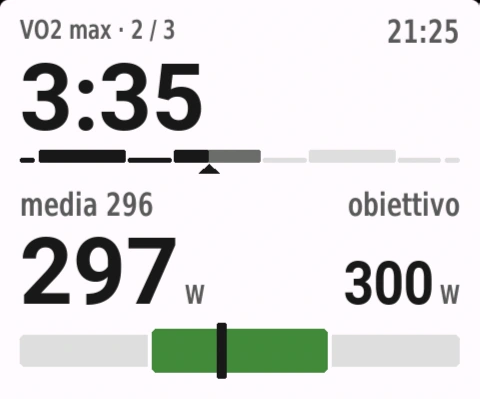
- Mezza pagina mostra una schermata in sella compatta: la fase, il conto alla rovescia, la sessione, la tua potenza rispetto all'obiettivo e la fascia obiettivo.
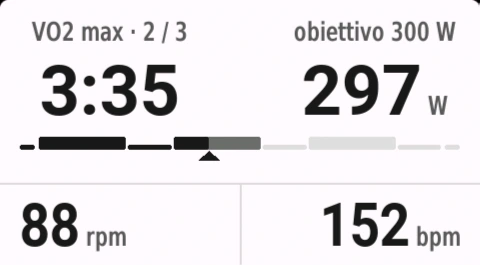
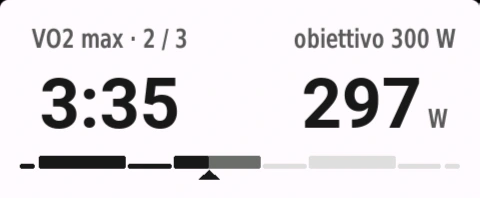
- Il campo grande in alto o un terzo di pagina mostra il conto alla rovescia e la tua potenza affiancati, la sessione e due dei tuoi dati. Dove il campo è abbastanza alto, il campo grande in alto mostra anche la fascia obiettivo. Durante un recupero, l'obiettivo mostrato è quello dell'intervallo successivo. Negli ultimi 30 secondi di una fase, i dati lasciano il posto alla fase successiva.
- Una riga di una pagina a quattro campi mostra la fase, il suo obiettivo, il conto alla rovescia e la tua potenza, con la sessione sotto. Durante un recupero mostra invece l'obiettivo dell'intervallo successivo.
- Una striscia sotto la mappa mostra lo stesso, senza la sessione.
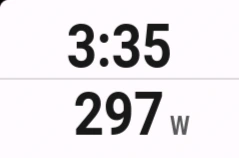
- Mezza cella, come quella di ClimbPro o della mappa, mostra il conto alla rovescia sopra la tua potenza.
- La striscia sottile dell'Edge 550 e 850 mostra il conto alla rovescia e la tua potenza su una riga.
I colori sono gli stessi della pagina intera. Alla fine dell'allenamento, un campo più piccolo mostra la tua aderenza: il carico pedalato rispetto a quello pianificato, o il tempo se l'allenamento non ha un carico pianificato. La schermata in sella completa e la schermata iniziale richiedono una pagina tutta loro.
Uscita libera
In un giorno senza allenamento, un campo più piccolo non resta vuoto: mostra la tua potenza e i tuoi dati nell'ordine che hai scelto. Un minuto dopo la fine di un allenamento, passa all'uscita libera per il rientro. Senza powermeter, la frequenza cardiaca prende il posto della potenza.
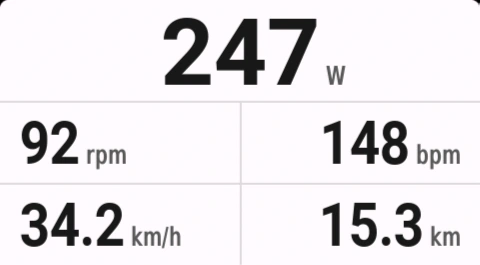
Nota: sugli Edge 530, 830, 1030 e 1030 Plus i campi più piccoli mostrano solo la riga, la striscia e la cella, e non c'è l'uscita libera. La loro memoria non basta per il resto.
Le schermate
Ogni schermata è organizzata allo stesso modo: la fase e il suo cronometro in alto, il tuo numero rispetto all'obiettivo al centro, la fase successiva in basso. Ogni schermata ha un tema chiaro e uno scuro.
Inizio
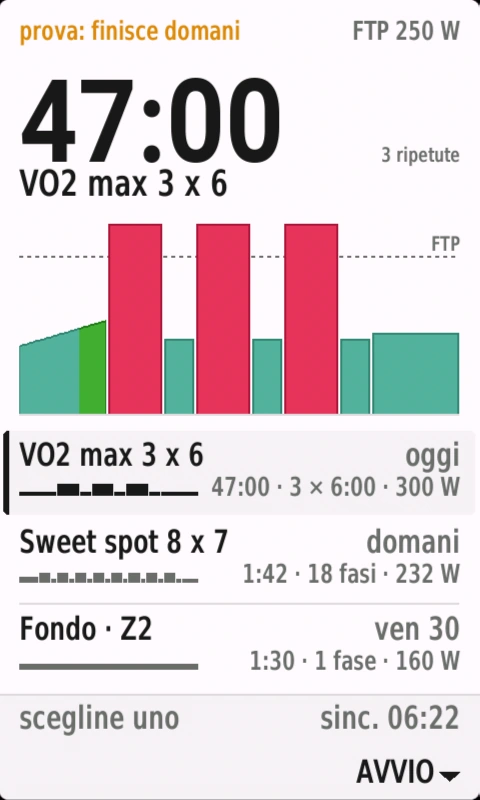
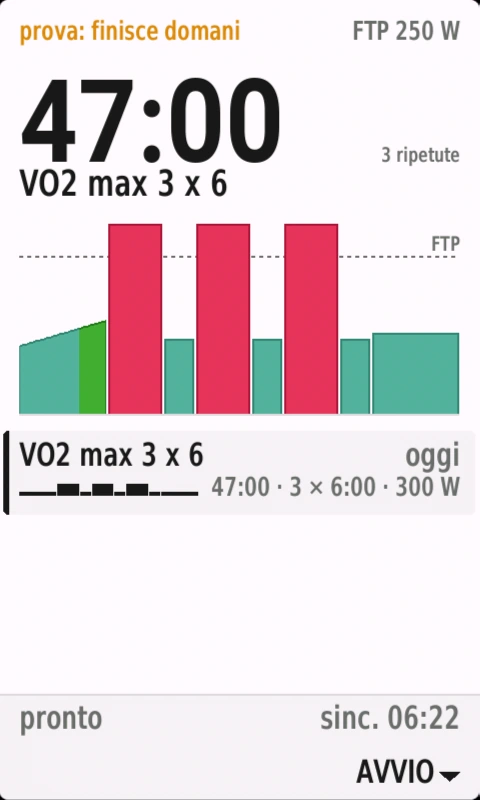
La schermata iniziale mostra l'allenamento scelto: quanto dura, il nome e le fasi rappresentate rispetto alla tua FTP nei colori delle zone di intervals.icu, con una linea tratteggiata sulla FTP. Sotto ci sono i tuoi allenamenti pianificati, ognuno con il suo giorno e un piccolo schema delle fasi.
Su un Edge touchscreen, tocca una riga per scegliere quell'allenamento. Su un Edge 530, 540, 550 o MTB è selezionato il primo. Durante la prova, la riga in alto mostra i giorni rimasti; quella in basso, quando l'Edge si è sincronizzato l'ultima volta.
In sella
Ogni parte della schermata in sella ha un solo compito, così la leggi in un secondo.
- Tempo rimasto nella faseLa cosa più grande sullo schermo.
- La tua potenzaIn tempo reale, o la media dell'intervallo, come preferisci.
- Dati a tua sceltaQuattro sugli Edge più grandi, due sui più piccoli.
- Cosa viene dopoSempre in fondo, così niente ti coglie di sorpresa.
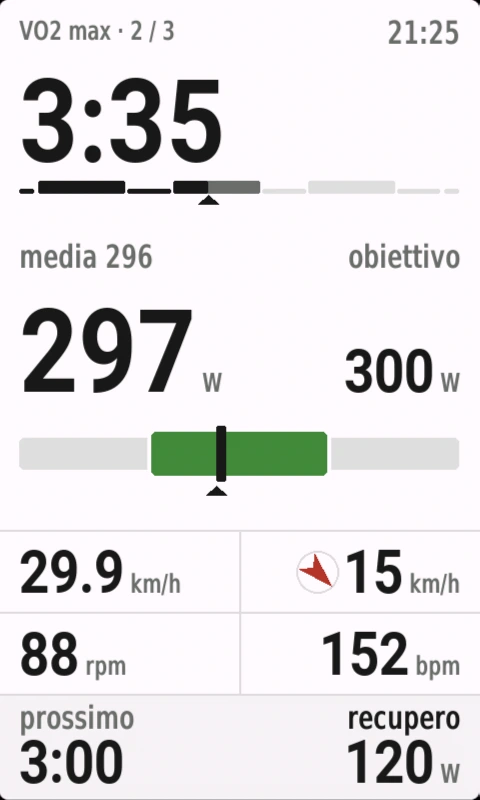
- L'intera sessioneIl fatto in nero, il resto in grigio.
- L'obiettivoWatt, range o rampa.
- Dove ti troviVerde in zona. Tutto il blocco diventa rosso sopra, blu sotto.
La fascia obiettivo va dal 95 al 105% dell'obiettivo. Il colore segue la tua potenza degli ultimi 15 secondi, così non sfarfalla su una strada sconnessa.
In una serie di ripetute, la barra della sessione in alto ingrandisce quella serie, così vedi bene ogni ripetuta. Nei primi cinque secondi dopo un intervallo di lavoro, la parte bassa dello schermo mostra la media di quell'intervallo e il suo tempo in zona.
Se il powermeter smette di trasmettere per otto secondi durante una fase di potenza, lo schermo ti avvisa.
Passaggio di fase
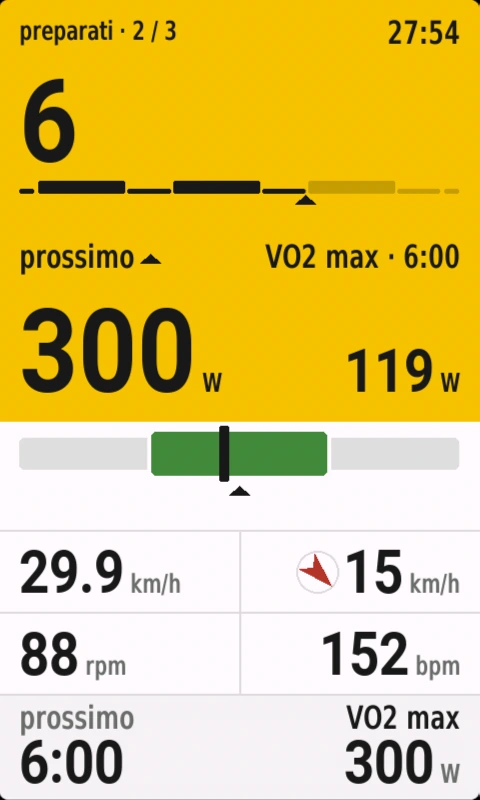
Negli ultimi secondi di una fase lo schermo diventa giallo: da tre secondi prima della fine di una fase breve a dieci secondi prima della fine di una lunga. L'obiettivo successivo prende il posto del numero grande, con una freccia che indica se è più duro o più facile, e i secondi scorrono. La riga sopra indica la fase successiva, la sua durata e, se ce l'ha, la sua cadenza.
Nessuna finestra a comparsa. Quando il conteggio arriva a zero, la nuova fase è già sullo schermo.
In pausa
Quando fermi il timer dell'attività, la parte alta dello schermo diventa grigia e il cronometro conta la pausa. I sensori restano attivi, e l'obiettivo torna quando premi Start.
Completato
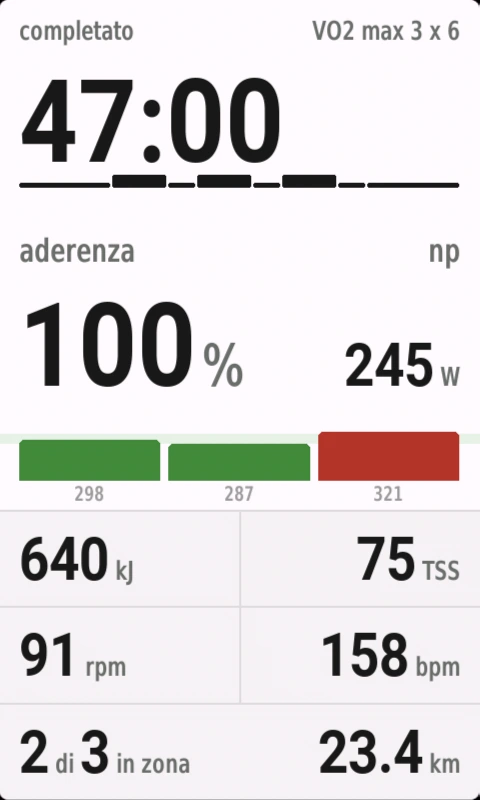
Alla fine dell'allenamento vedi la tua aderenza in un solo numero: il carico pedalato rispetto a quello pianificato, o il tempo pedalato rispetto a quello pianificato se l'allenamento non ha un carico pianificato. Sotto trovi una barra per ogni intervallo con la sua potenza media, la tua potenza normalizzata, kJ, TSS, cadenza, frequenza cardiaca e distanza, e quanti intervalli hai fatto in zona.
Vengono valutati solo gli intervalli di lavoro. Riscaldamento, recuperi e tempo senza dato di potenza non ti penalizzano.
Fasi a frequenza cardiaca e cadenza
In una fase a frequenza cardiaca, la tua frequenza cardiaca diventa il numero grande e l'indicatore mostra la fascia obiettivo. Gli obiettivi pianificati come percentuale della soglia, percentuale del massimo o zona usano le zone di frequenza cardiaca del profilo utente del tuo Edge.
In una fase a frequenza cardiaca senza powermeter, il numero accanto alla frequenza cardiaca ti dice a cosa puntare: «massimo», il tetto in una fase facile, o «minimo», la soglia minima in una dura.
Quando una fase ha un obiettivo di cadenza, l'obiettivo compare accanto alla tua cadenza per i primi 15 secondi. Dopo, una freccia compare solo quando sei fuori di più di 5 rpm: in su per pedalare più veloce, in giù per pedalare più piano.
Il tasto Lap
Il tasto Lap funziona come negli allenamenti di Garmin. Premi Lap una volta per chiudere la fase e iniziare la successiva; all'ultima fase, chiude l'allenamento. Una fase pianificata «fino a Lap» conta in avanti, con «tasto Lap» accanto al cronometro, finché non lo premi.
I giri automatici dell'Edge non saltano mai una fase. Prima di avviare il timer, l'Edge non passa il tasto Lap al campo, quindi scegli un allenamento toccandone la riga.
Nota: gli Edge 530, 830, 1030, 1030 Plus ed Explore 2 non distinguono un giro automatico da uno premuto, quindi IntervalNext ignora i giri che arrivano 1 km, 1 miglio, 5 km o 5 miglia dopo il precedente. Se premi tu Lap a quelle distanze, disattiva Ignora Auto Lap nelle Impostazioni.
Le note del tuo coach
Se una fase in intervals.icu ha una nota, compare all'inizio della fase, dopo il risultato di cinque secondi dell'intervallo precedente se c'è. Due secondi dopo l'inizio della fase suona un breve segnale.
- Una nota fino a tre righe sostituisce per 15 secondi la riga della fase successiva in fondo allo schermo. Se ha due o tre righe, vengono mostrate una alla volta, con un'etichetta come «nota · 1 / 3».
- Una nota di più di tre righe si apre sopra i dati per 10 secondi. Se non entra, viene mostrata un pannello alla volta, almeno cinque secondi ciascuno, con un'etichetta come «nota · 1 / 3».
Per aprire ogni nota sopra i dati, attiva Note a dimensione intera nelle Impostazioni.
Suoni
Alla fine di ogni fase senti tre brevi bip, poi una nota più lunga verso la fase successiva. Una nota più alta significa che la fase successiva è più dura; una più bassa, che è più facile. Una nota del tuo coach ha il suo segnale a due toni.
Alla fine dell'allenamento senti qualche battuta della «Marcia turca» di Mozart. Per tre note ascendenti al suo posto, disattiva Melodia finale nelle Impostazioni.
I toni seguono l'impostazione dei suoni dell'Edge. Per disattivarli solo per IntervalNext, disattiva Toni di avviso nelle Impostazioni.
ERG sui rulli smart
Con i rulli smart, IntervalNext regola la resistenza per te, così pedali alla potenza obiettivo invece di inseguirla.
- Accendi i rulli, poi associali all'Edge: vai a Menu > Sensori > Aggiungi sensore.
- Avvia l'allenamento. I rulli tengono ogni obiettivo di potenza, rampe comprese.
I rulli vengono rilasciati nelle fasi a frequenza cardiaca, nelle fasi senza obiettivo, mentre l'allenamento è in pausa e alla fine. All'aperto, senza rulli, non cambia nulla.
Per regolare tu la resistenza, disattiva ERG sui rulli smart nelle Impostazioni.
Vento e pioggia
Per vedere il vento, scegli Vento per uno dei tuoi dati nelle Impostazioni. Il dato mostra la velocità del vento nelle unità del tuo Edge e una freccia che indica come si muove l'aria rispetto alla tua direzione. Con vento contrario la freccia punta verso il basso, verso di te; con vento a favore verso l'alto. Senza vento o durante una sosta, il dato mostra la velocità senza freccia.
Quando la probabilità di pioggia nelle prossime due ore è del 30% o più, il dato la mostra con una goccia per un minuto ogni sei.
Al chiuso, con i rulli smart collegati, il vento restituisce il posto al dato che lì c'è per impostazione predefinita: cadenza, frequenza cardiaca, velocità o distanza.
Nota: il meteo arriva da Garmin, tramite il telefono. Quando ha più di un'ora, il dato si attenua e mostra la sua età; dopo due ore mostra un trattino. Gli Edge 530, 830, 1030 e 1030 Plus mostrano il vento ma non la probabilità di pioggia.
Cosa viene registrato
L'Edge registra la tua uscita come sempre. IntervalNext aggiunge quattro valori a ogni secondo del file dell'attività: la potenza obiettivo, la frequenza cardiaca obiettivo, se eri sotto, dentro o sopra l'obiettivo, e il numero della fase. Le app che leggono questi valori possono poi disegnare il tuo piano sopra l'uscita.
I 14 giorni e lo sblocco
IntervalNext è gratuito per 14 giorni, poi costa 14,95 €, con un unico pagamento. Nessun abbonamento. La prova inizia quando colleghi il tuo primo Edge, e la schermata iniziale mostra i giorni rimasti; gli ultimi tre sono segnati in ambra. Dal 15° giorno l'Edge mostra invece la schermata di sblocco.
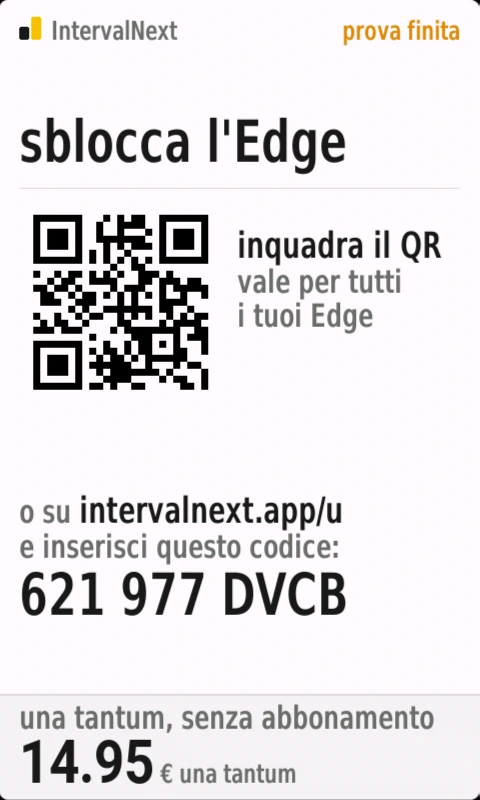
Per sbloccare IntervalNext:
- Scansiona il codice QR sulla schermata di sblocco, oppure vai su intervalnext.app/u e inserisci il codice mostrato.
- Paga con Apple Pay, Google Pay o carta.
- Tieni il telefono vicino all'Edge. IntervalNext si sblocca entro un minuto, o la prossima volta che Edge e telefono si collegano.
La tua licenza appartiene al tuo account intervals.icu, non a un dispositivo. Collega un secondo Edge o uno sostitutivo allo stesso modo ed è già sbloccato, fino a tre Edge alla volta. Puoi liberare un Edge nella pagina del tuo account.
Una volta sbloccato, IntervalNext funziona anche senza il telefono, quindi un'uscita con il telefono lasciato a casa va benissimo.
Se qualcosa non ti convince, rispondi alla ricevuta entro 14 giorni e ti rimborsiamo.
Edge compatibili
IntervalNext funziona su questi modelli di Edge:
- Edge 530
- Edge 540
- Edge 550
- Edge 830
- Edge 840
- Edge 850
- Edge 1030
- Edge 1030 Plus
- Edge 1040
- Edge 1050
- Edge 1060
- Edge Explore 2
- Edge MTB
Ogni modello ha un layout fatto per il suo schermo, con i caratteri di Garmin. Ogni modello mostra un codice QR per collegare e sbloccare, con sotto un codice da inserire a mano.
Gli Edge 530, 830, 1030 e 1030 Plus hanno meno memoria dei modelli più recenti. Su questi, i campi più piccoli hanno meno layout e niente uscita libera, il dato del vento non mostra la probabilità di pioggia e un allenamento può avere fino a 50 fasi definite.
Lingue e unità
IntervalNext è in bulgaro, francese, giapponese, inglese, italiano, olandese, polacco, portoghese, spagnolo e tedesco. Usa la lingua impostata sul tuo Edge, oppure l'inglese se il tuo Edge è in un'altra lingua. Non c'è un'impostazione per questo. La pagina delle impostazioni sul telefono segue la lingua del telefono.
- Il giapponese è disponibile sugli Edge 540, 550, 840, 850, 1050, 1060 ed Explore 2, e sulle versioni Asia-Pacifico degli Edge 530, 830, 1030, 1030 Plus e 1040.
- Il bulgaro è disponibile sull'Edge Explore 2, l'unico Edge che si può impostare in bulgaro.
Distanze, velocità e quote seguono le impostazioni del tuo Edge: chilometri o miglia, metri o piedi. In inglese l'orologio segue l'impostazione a 12 o 24 ore dell'Edge; in tutte le altre lingue mostra il formato a 24 ore.
Risoluzione dei problemi
Se IntervalNext non è nell'elenco Connect IQ dell'Edge
L'installazione non si è ancora sincronizzata. Apri Garmin Connect con l'Edge acceso e vicino, aspetta un minuto e guarda di nuovo. Nell'app Connect IQ, controlla che il dispositivo in alto sia questo Edge.
Se la schermata iniziale dice «giorno libero»
Su intervals.icu non c'è niente in programma per i prossimi sette giorni, oppure il telefono non si è collegato da quando l'hai pianificato. L'Edge controlla di nuovo ogni cinque minuti finché la schermata è visualizzata. Se la sincronizzazione è fallita, la schermata indica il motivo, per esempio che il server non è raggiungibile.
Se ricompare il codice QR
L'accesso a intervals.icu è stato revocato, oppure al tuo account sono già collegati tre Edge. Scansiona di nuovo il codice; se sono collegati tre Edge, prima liberane uno nella tua pagina account. La tua licenza è legata al tuo account intervals.icu, quindi un Edge pagato resta pagato.
Se un'impostazione cambiata non ha effetto
Controlla di aver toccato Salva nell'app Connect IQ. Poi apri Garmin Connect e aspetta un minuto con la pagina di IntervalNext sullo schermo.
Se lo schermo dice «powermeter perso»
Il powermeter non invia dati da otto secondi. Controlla che sia attivo e collegato all'Edge. Il tempo senza potenza non viene valutato.
Se i rulli non seguono l'obiettivo
Controlla che i rulli siano associati all'Edge come sensore e risultino collegati. Se anche un'altra app controlla i rulli, questi seguono l'ultimo comando ricevuto.
Se il dato del vento mostra un trattino
Il telefono non si collega da due ore, oppure il bollettino meteo non contiene dati sul vento.
Novità
Versione 1.5
ERG: i rulli smart associati vengono tenuti sull'obiettivo di ogni fase di potenza. Vento e pioggia come dato. Una pressione di Lap passa alla fase successiva, e le fasi «fino a Lap» contano in avanti. Le rampe si pedalano come rampe. Le note del coach con il loro segnale, che si aprono sopra i dati quando sono lunghe. Media e tempo in zona di ogni intervallo di lavoro alla sua fine. Una fascia obiettivo più larga, una freccia per la cadenza e una barra della sessione che ingrandisce la serie in corso. Quattro dati a scelta sugli Edge più grandi, tra 24, VAM compresa. Colori a scelta per le zone e per sopra e sotto l'obiettivo. Uscita libera e nuovi layout nei campi più piccoli. L'Edge 1060 e dieci lingue. Una melodia finale.
Versione 1.4
Ogni schermata ridisegnata per ciascuno degli otto layout, chiaro e scuro, con lo schermo giallo del passaggio di fase. Il tempo in zona è calcolato da ciò che la schermata ha mostrato.
Versione 1.3
La coda degli allenamenti: fino a una settimana di allenamenti pianificati, aggiornata ogni cinque minuti prima dell'uscita. La prova, il codice di collegamento e le schermate di sblocco.