Gebruikershandleiding IntervalNext
IntervalNext instellen
Installeer het veld via je telefoon, voeg het toe aan een gegevenspagina op je Edge en koppel dan je intervals.icu-account. Het duurt ongeveer tien minuten en je doet het maar één keer.
Voordat je begint
Zorg dat je dit hebt:
- Een ondersteunde Edge, opgeladen en aan.
- Je telefoon, gekoppeld aan de Edge in de Garmin Connect-app.
- De Connect IQ-app op dezelfde telefoon, gratis in de App Store of Google Play.
- Een intervals.icu-account met een training gepland voor vandaag. De gratis versie volstaat.
Het veld installeren
IntervalNext installeer je via de Connect IQ-app op je telefoon.
- Open de Connect IQ-app. Controleer of je Edge het apparaat is dat bovenaan staat. Zo niet, tik op het apparaat en kies je Edge.
- Zoek IntervalNext en tik op Download.
- Houd de Edge aan en bij je telefoon. Het veld komt met de volgende synchronisatie, meestal binnen een minuut.
Als de installatie klaar is, staat IntervalNext als Geïnstalleerd in de Connect IQ-app. Downloaden is gratis; je proefperiode van 14 dagen begint wanneer je de Edge koppelt.
Je kunt IntervalNext ook via een computer installeren. Zoek het op apps.garmin.com en installeer het met Garmin Express terwijl de Edge via USB is aangesloten.
De gegevenspagina toevoegen
IntervalNext vult een hele gegevenspagina. Voeg die toe aan elk activiteitenprofiel waarmee je traint, zoals Binnen en Weg.
- Ga op de Edge naar Menu > Activiteitenprofielen, kies een profiel en dan Gegevensschermen.
Op een Edge 530, 540, 550 of MTB ga je in plaats daarvan naar Menu > Instellingen > Activiteitenprofielen. - Kies Voeg nieuw toe > Gegevensscherm en dan de indeling met één veld.
- Kies het veld en dan Connect IQ > IntervalNext.
- Start een activiteit en veeg naar de nieuwe pagina.
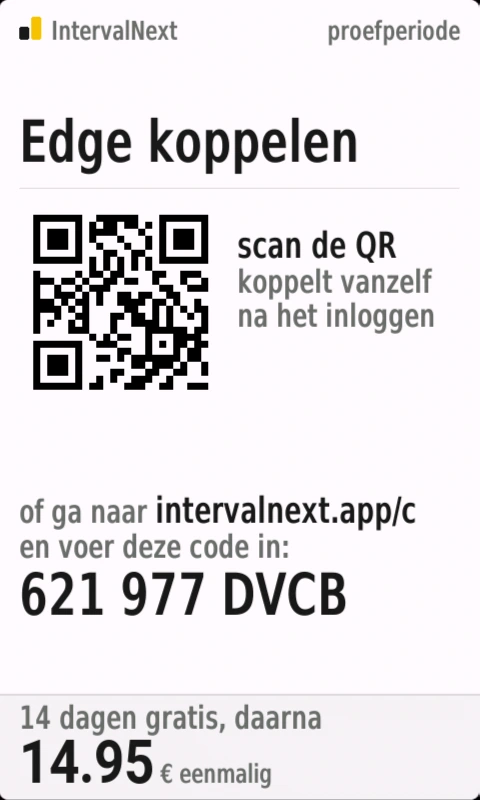
De pagina toont een QR-code en vraagt je deze Edge te koppelen.
Opmerking: staat IntervalNext niet in de lijst, dan is het veld nog niet op de Edge aangekomen. Open Garmin Connect op je telefoon, wacht een minuut en kijk opnieuw. Menunamen kunnen per model iets verschillen.
Wil je je kaart of andere gegevens op dezelfde pagina houden, dan kun je IntervalNext in een kleiner veld zetten.
intervals.icu koppelen
Door te koppelen kan IntervalNext je geplande trainingen en je FTP lezen. Je doet dit één keer, op je telefoon. Je hoeft niets in te typen op de Edge, en er wordt geen API-sleutel op opgeslagen.
- Scan de QR-code op de Edge met de camera van je telefoon.
Lukt scannen niet, ga dan naar intervalnext.app/c en voer de code eronder in. - Tik op Continue with intervals.icu en geef IntervalNext toegang tot je account.
- Houd je telefoon ongeveer een minuut bij de Edge.
De Edge begroet je bij naam en toont dan de training van vandaag. Je proefperiode van 14 dagen begint nu.
Opmerking: de Edge heeft geen eigen internetverbinding. IntervalNext haalt je trainingen op via Garmin Connect op je telefoon zolang het startscherm wordt getoond, dus neem je telefoon mee voor je vertrekt.
Je eerste training
- Plan een training voor vandaag in intervals.icu.
- Open op de Edge de IntervalNext-pagina. Het startscherm toont je geplande trainingen, die van vandaag eerst.
- Wil je een andere training rijden, tik dan op de rij. Op een Edge 530, 540, 550 of MTB is de eerste training gekozen; verander de volgorde in intervals.icu.
- Druk op Start. De eerste stap begint met de activiteitstimer.
De Edge bewaart tot vier trainingen uit de komende zeven dagen. Tot je start, kijkt hij elke vijf minuten of er iets is veranderd, dus een training die je in intervals.icu aanpast, staat binnen vijf minuten op de Edge. Zodra je start, blijft de training zoals hij is.
In de laatste seconden van elke stap wordt het scherm geel en toont het volgende doel. Druk op Lap om eerder naar de volgende stap te gaan of om een stap „tot Lap” te beëindigen. Druk op Stop om de training samen met de activiteit te pauzeren.
Instellingen
De instellingen van IntervalNext wijzig je in de Connect IQ-app op je telefoon, niet op de Edge.
- Kies in de Connect IQ-app je Edge en ga naar Geïnstalleerd > Gegevensvelden > IntervalNext > Instellingen.
- Wijzig de instellingen hieronder naar wens en tik dan op Opslaan.
De Edge neemt je wijzigingen over bij de volgende synchronisatie, meestal binnen een minuut.
Rijscherm
- Waarden
- Kies wat er op elke plek onder de meter staat. De Edge 530, 540, 550, 830, 840, 850 en MTB hebben twee plekken, Waarde links en Waarde rechts: standaard cadans en hartslag. De Edge 1030, 1030 Plus, 1040, 1050, 1060 en Explore 2 hebben er vier, van linksboven tot rechtsonder: standaard cadans, hartslag, snelheid en afstand.
- Elke plek kan een van 24 waarden tonen: cadans, hartslag, snelheid, afstand, verstreken tijd, gemiddeld intervalvermogen, tijd in de zone, stijging, daling, helling, VAM over 30 seconden, interval-VAM, tijd van de dag, resterende trainingstijd, arbeid (kJ), calorieën, genormaliseerd vermogen, intensiteitsfactor, trainingsbelasting (TSS), vermogen per kilo (W/kg), hartslagzone, gemiddelde hartslag en cadans van de intervallen, en wind.
- Groot getal: intervalgemiddelde
- Toont je gemiddelde voor het interval als het grote getal, in plaats van je huidige vermogen. De naald van de meter toont altijd je huidige vermogen. Standaard uit.
- Notities op volle grootte
- Opent elke notitie van je coach over de waarden, niet alleen lange. Standaard uit.
- Vermogen afvlakken
- Over hoeveel seconden vermogen het grote getal middelt: Actueel, 3 seconden (standaard) of 10 seconden. Bij korte, harde sprints zie je altijd het actuele vermogen.
- Thema
- Zoals het apparaat (standaard), Licht of Donker. Met „Zoals het apparaat” wordt het donker met de nachtmodus van de Edge.
- Zonekleuren
- De kleuren van de blokken van de training op het startscherm: intervals.icu (standaard), Klassiek, Voor kleurenblinden of Eén kleur, één blauw dat sterker wordt naarmate de zone zwaarder is.
- Boven en onder het doel
- De kleuren waarmee het rijscherm zich vult als je boven of onder het doel zit, ook voor de balken op het eindscherm: Rood erboven, blauw eronder (standaard); Oranje erboven, blauw eronder; Rood erboven, paars eronder; of Roze erboven, petrol eronder.
Geluiden, smarttrainer en Lap-knop
- Waarschuwingstonen
- Laat het aftellen, het notitiesignaal en het eindsignaal horen. Standaard aan.
- Eindmelodie
- Speelt een paar maten uit Mozarts „Turkse mars” aan het eind van de training. Staat het uit, dan klinken in plaats daarvan drie stijgende tonen. Standaard aan.
- ERG op een smarttrainer
- Houdt een gekoppelde smarttrainer op elk vermogensdoel. Standaard aan. Zie ERG op een smarttrainer.
- Auto Lap negeren
- Voorkomt dat de automatische ronden van de Edge je naar de volgende stap brengen. Standaard aan. Zie De Lap-knop.
Een kleiner veld gebruiken
IntervalNext werkt ook in een kleiner veld, zodat je kaart of andere gegevens op dezelfde pagina blijven. Wat het toont, hangt af van de grootte van het veld; er valt niets in te stellen.
- Voeg op de Edge een gegevenspagina met meerdere velden toe, of bewerk er een die je al hebt.
- Kies een veld en dan Connect IQ > IntervalNext.
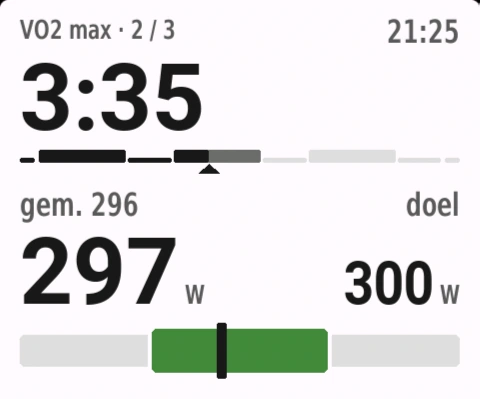
- Een halve pagina toont een compact rijscherm: de stap, het aftellen, de sessie, je vermogen tegenover het doel en de doelband.
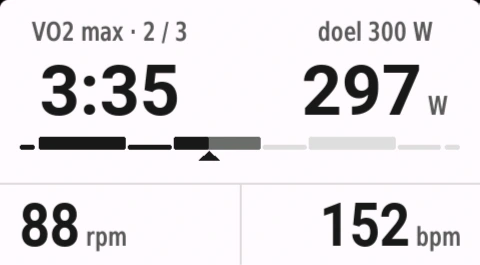
- Het grote bovenste veld of een derde van een pagina toont het aftellen en je vermogen naast elkaar, de sessie en twee van je waarden. Waar het veld hoog genoeg is, toont het grote bovenste veld ook de doelband. Tijdens herstel is het getoonde doel dat van het volgende interval. In de laatste 30 seconden van een stap maken de waarden plaats voor de volgende stap.
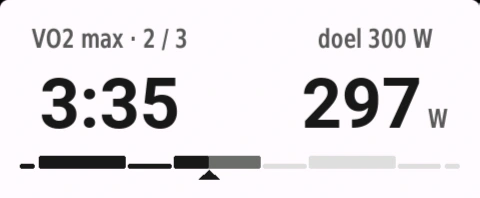
- Een rij van een pagina met vier velden toont de stap, het doel, het aftellen en je vermogen, met de sessie eronder. Tijdens herstel toont die in plaats daarvan het doel van het volgende interval.
- Een strook onder de kaart toont hetzelfde, zonder de sessie.
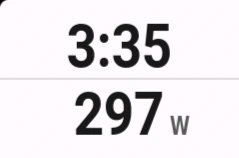
- Een halve cel, zoals die van ClimbPro of de kaart, toont het aftellen boven je vermogen.
- De smalle strook op de Edge 550 en 850 toont het aftellen en je vermogen op één regel.
De kleuren zijn dezelfde als op de hele pagina. Aan het eind van de training toont een kleiner veld je uitvoering: de belasting die je reed tegenover de geplande, of de tijd als de training geen geplande belasting heeft. Het volledige rijscherm en het startscherm hebben een eigen pagina nodig.
Vrij rijden
Op een dag zonder training blijft een kleiner veld niet leeg: het toont je vermogen en je waarden in de volgorde die je hebt ingesteld. Een minuut na het eind van een training schakelt het over op vrij rijden voor de rit naar huis. Zonder powermeter neemt je hartslag de plaats van het vermogen in.
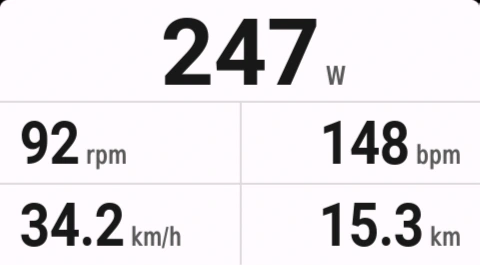
Opmerking: op de Edge 530, 830, 1030 en 1030 Plus tonen kleinere velden alleen de rij, de strook en de cel, en is er geen vrij rijden. Hun geheugen is te klein voor de rest.
De schermen
Elk scherm is op dezelfde manier ingedeeld: de stap en de klok bovenaan, je getal tegenover het doel in het midden en de volgende stap onderaan. Elk scherm heeft een licht en een donker thema.
Start
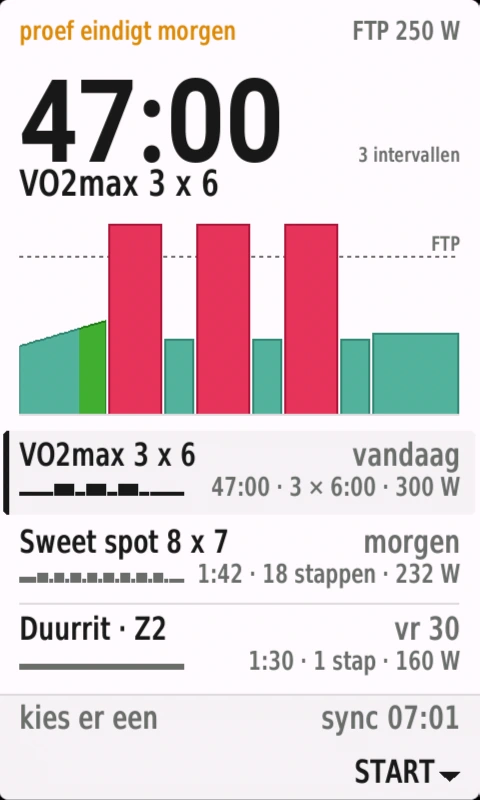
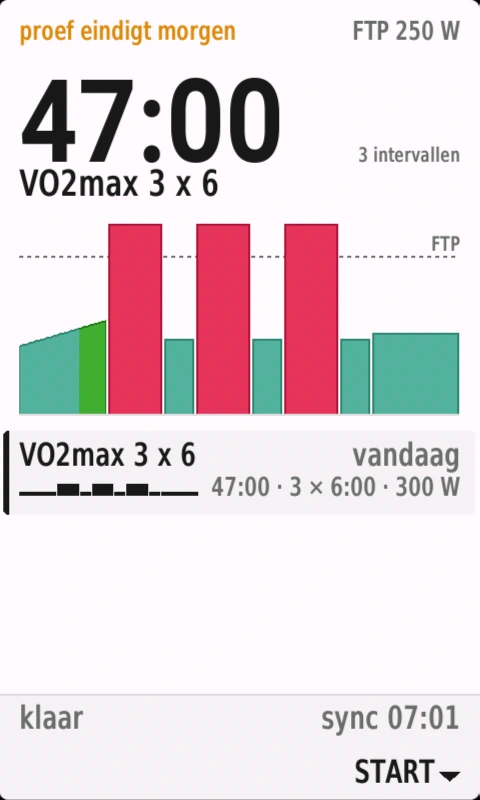
Het startscherm toont de gekozen training: hoe lang die duurt, de naam en de stappen uitgezet tegen je FTP in de zonekleuren van intervals.icu, met een stippellijn op je FTP. Daaronder staan je geplande trainingen, elk met de dag en een kleine schets van de stappen.
Op een Edge met touchscreen tik je op een rij om die training te kiezen. Op een Edge 530, 540, 550 of MTB is de eerste training gekozen. Tijdens de proefperiode toont de bovenste regel hoeveel dagen er over zijn; de onderste wanneer de Edge voor het laatst synchroniseerde.
Rijden
Elk deel van het rijscherm heeft één taak, zodat je het in een seconde leest.
- Resterende tijd in de stapHet grootste getal op het scherm.
- Je vermogenLive, of het intervalgemiddelde, zoals je wilt.
- Waarden naar keuzeVier op grotere Edges, twee op kleinere.
- Wat er komtAltijd onderaan, zodat niets je verrast.
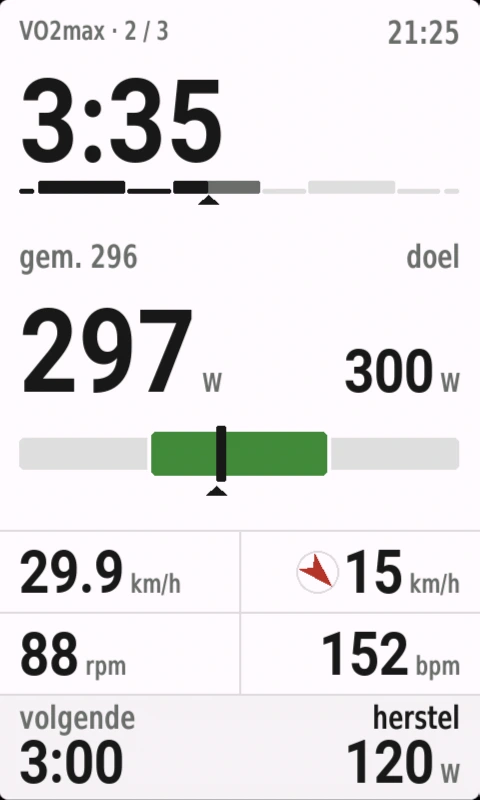
- De hele sessieGedaan in zwart, nog te gaan in grijs.
- Het doelWatt, bereik of oplopend.
- Waar je staatGroen op het doel. Het hele blok wordt rood erboven, blauw eronder.
De doelband loopt van 95 tot 105% van het doel. De kleur volgt je vermogen van de laatste 15 seconden, zodat hij op een hobbelige weg niet knippert.
Binnen een set herhalingen zoomt de sessiebalk bovenaan in op die set, zodat je elke herhaling goed ziet. De eerste vijf seconden na een werkinterval toont de onderkant van het scherm het gemiddelde van dat interval en de tijd in de zone.
Stopt je powermeter tijdens een vermogensstap acht seconden met zenden, dan meldt het scherm dat.
Overgang
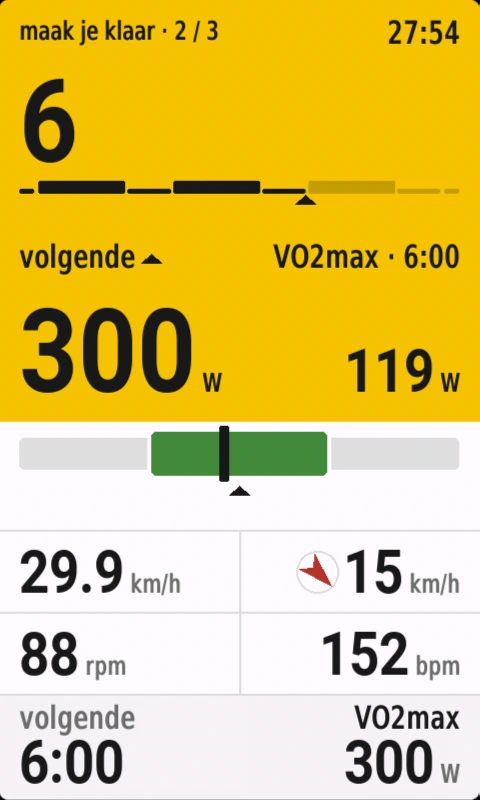
In de laatste seconden van een stap wordt het scherm geel: van drie seconden voor het eind van een korte stap tot tien seconden voor het eind van een lange. Het volgende doel wordt het grote getal, met een pijl die laat zien of het zwaarder of lichter wordt, en de seconden tellen af. De regel erboven noemt de volgende stap, de lengte en, als die er is, de cadans.
Er springt niets in beeld. Als de teller op nul staat, staat de nieuwe stap al op het scherm.
Gepauzeerd
Als je de activiteitstimer stopt, wordt de bovenkant van het scherm grijs en telt de klok de pauze. Je sensoren blijven actief, en het doel komt terug als je op Start drukt.
Voltooid
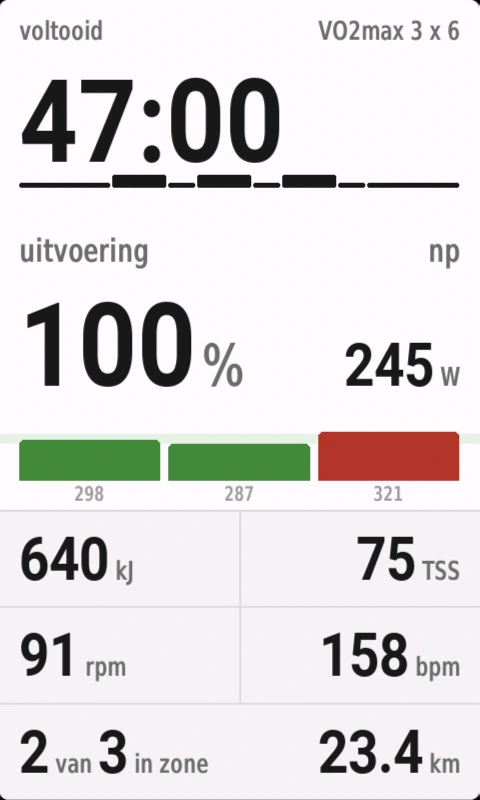
Aan het eind van de training zie je je uitvoering als één getal: de belasting die je reed tegenover de geplande, of de gereden tijd tegenover de geplande als de training geen geplande belasting heeft. Daaronder staan een balk per interval met het gemiddelde vermogen, je genormaliseerd vermogen, kJ, TSS, cadans, hartslag en afstand, en hoeveel intervallen je in de zone reed.
Alleen werkintervallen worden beoordeeld. Warming-ups, herstel en tijd zonder vermogensmeting tellen niet in je nadeel.
Hartslag- en cadansstappen
Bij een hartslagstap wordt je hartslag het grote getal en toont de meter het doelbereik. Doelen die als percentage van de drempel, percentage van het maximum of als zone zijn gepland, gebruiken de hartslagzones in het gebruikersprofiel van je Edge.
Bij een hartslagstap zonder powermeter vertelt het getal naast je hartslag waarop je moet mikken: „maximaal” het plafond bij een lichte stap, „minimaal” de ondergrens bij een zware.
Heeft een stap een cadansdoel, dan staat dat de eerste 15 seconden naast je cadans. Daarna verschijnt alleen een pijl zolang je er meer dan 5 rpm naast zit: omhoog om sneller te trappen, omlaag om langzamer te trappen.
De Lap-knop
De Lap-knop werkt zoals in Garmins eigen trainingen. Druk één keer op Lap om de stap te beëindigen en de volgende te starten; bij de laatste stap beëindigt hij de training. Een stap „tot Lap” telt op, met „druk Lap” naast de klok, tot je hem indrukt.
De automatische ronden van de Edge slaan nooit een stap over. Voordat je de timer start, geeft de Edge de Lap-knop niet door aan het veld, dus je kiest een training door op de rij te tikken.
Opmerking: de Edge 530, 830, 1030, 1030 Plus en Explore 2 kunnen een automatische ronde niet onderscheiden van een die je zelf indrukt. Daarom negeert IntervalNext ronden die 1 km, 1 mijl, 5 km of 5 mijl na de vorige komen. Druk je zelf op Lap bij die afstanden, zet dan Auto Lap negeren uit in de Instellingen.
Notities van je coach
Heeft een stap in intervals.icu een notitie, dan verschijnt die bij het begin van de stap, na het resultaat van vijf seconden van het vorige interval als dat er is. Twee seconden na het begin van de stap klinkt een kort signaal.
- Een notitie van maximaal drie regels vervangt 15 seconden lang de regel met de volgende stap onderaan het scherm. Heeft hij twee of drie regels, dan verschijnen die een voor een, met een label als „notitie · 1 / 3”.
- Een notitie van meer dan drie regels opent 10 seconden lang over de waarden. Past die niet, dan wordt die paneel voor paneel getoond, elk minstens vijf seconden, met een label als „notitie · 1 / 3”.
Zet Notities op volle grootte aan in de Instellingen om elke notitie over de waarden te openen.
Geluiden
Aan het eind van elke stap hoor je drie korte piepjes en dan één langere toon naar de volgende stap. Een hogere toon betekent dat de volgende stap zwaarder is; een lagere dat die lichter is. Een notitie van je coach heeft een eigen tweetonig signaal.
Aan het eind van de training hoor je een paar maten uit Mozarts „Turkse mars”. Wil je in plaats daarvan drie stijgende tonen, zet dan Eindmelodie uit in de Instellingen.
De tonen volgen de geluidsinstelling van de Edge zelf. Om ze alleen voor IntervalNext uit te zetten, zet je Waarschuwingstonen uit in de Instellingen.
ERG op een smarttrainer
Met een smarttrainer stelt IntervalNext de weerstand voor je in, zodat je het doelvermogen rijdt in plaats van het na te jagen.
- Zet de trainer aan en koppel hem aan de Edge: ga naar Menu > Sensoren > Voeg sensor toe.
- Start je training. De trainer houdt elk vermogensdoel vast, oplopende stappen inbegrepen.
De trainer wordt losgelaten bij hartslagstappen, bij stappen zonder doel, als de training gepauzeerd is en aan het eind. Buiten, zonder trainer, verandert er niets.
Wil je de weerstand zelf instellen, zet dan ERG op een smarttrainer uit in de Instellingen.
Wind en regen
Kies Wind voor een van je waarden in de Instellingen om de wind te zien. De waarde toont de windsnelheid in de eenheden van je Edge en een pijl die laat zien hoe de lucht beweegt ten opzichte van je rijrichting. Bij tegenwind wijst de pijl omlaag naar jou, bij rugwind omhoog. Bij windstilte of als je stilstaat, toont de waarde de snelheid zonder pijl.
Is de kans op regen in de komende twee uur 30% of meer, dan toont de waarde die kans met een regendruppel, één minuut op de zes.
Binnen, met een smarttrainer verbonden, geeft de wind zijn plek terug aan de waarde die daar standaard staat: cadans, hartslag, snelheid of afstand.
Opmerking: het weer komt van Garmin, via je telefoon. Is het meer dan een uur oud, dan wordt de waarde vager en toont die hoe oud het is; na twee uur toont die een streepje. De Edge 530, 830, 1030 en 1030 Plus tonen de wind, maar niet de kans op regen.
Wat er wordt vastgelegd
Je rit wordt zoals altijd door de Edge vastgelegd. IntervalNext voegt aan elke seconde van het activiteitsbestand vier waarden toe: het doelvermogen, de doelhartslag, of je onder, op of boven het doel zat, en het stapnummer. Apps die deze waarden lezen, kunnen je plan daarna over de rit tekenen.
De 14 dagen, en ontgrendelen
IntervalNext is 14 dagen gratis, daarna eenmalig 14,95 €. Er is geen abonnement. De proefperiode begint wanneer je je eerste Edge koppelt, en het startscherm toont de resterende dagen; de laatste drie zijn oranje gemarkeerd. Op dag 15 toont de Edge in plaats daarvan het ontgrendelscherm.
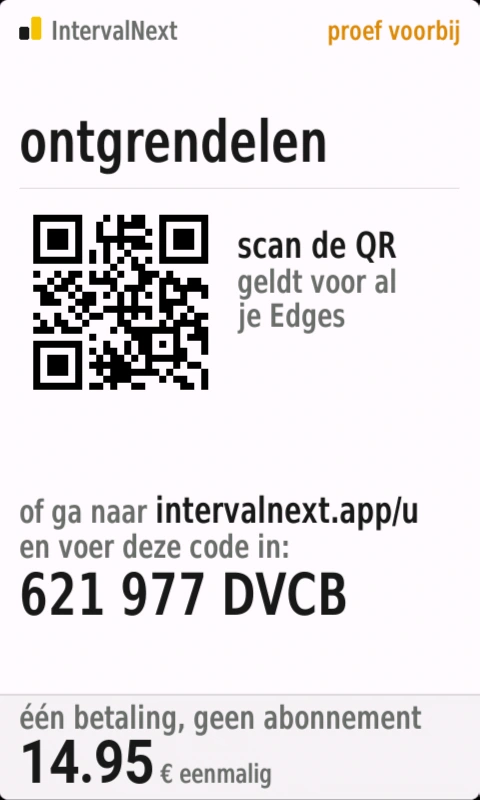
Zo ontgrendel je IntervalNext:
- Scan de QR-code op het ontgrendelscherm, of ga naar intervalnext.app/u en voer de getoonde code in.
- Betaal met Apple Pay, Google Pay of een kaart.
- Houd je telefoon bij de Edge. IntervalNext wordt binnen een minuut ontgrendeld, of de volgende keer dat de Edge en je telefoon verbinding maken.
Je licentie hoort bij je intervals.icu-account, niet bij een apparaat. Koppel een tweede of vervangende Edge op dezelfde manier en die is meteen ontgrendeld, voor maximaal drie Edges tegelijk. Je kunt een Edge vrijgeven op je accountpagina.
Eenmaal ontgrendeld blijft IntervalNext werken zonder je telefoon, dus een rit met je telefoon thuis is geen probleem.
Ben je niet tevreden, antwoord dan binnen 14 dagen op je betaalbewijs en je krijgt je geld terug.
Ondersteunde Edges
IntervalNext werkt op deze Edge-modellen:
- Edge 530
- Edge 540
- Edge 550
- Edge 830
- Edge 840
- Edge 850
- Edge 1030
- Edge 1030 Plus
- Edge 1040
- Edge 1050
- Edge 1060
- Edge Explore 2
- Edge MTB
Elk model heeft een indeling die voor zijn scherm is gemaakt, in Garmins eigen lettertypen. Elk model toont een QR-code om te koppelen en te ontgrendelen, met daaronder een code om met de hand in te voeren.
De Edge 530, 830, 1030 en 1030 Plus hebben minder geheugen dan de nieuwere modellen. Daarop hebben kleinere velden minder indelingen en geen vrij rijden, heeft de windwaarde geen regenkans en kan een training tot 50 gedefinieerde stappen hebben.
Talen en eenheden
IntervalNext is er in het Bulgaars, Duits, Engels, Frans, Italiaans, Japans, Nederlands, Pools, Portugees en Spaans. Het gebruikt de taal van je Edge, of Engels als je Edge op een andere taal staat. Er is geen instelling voor. De instellingenpagina op je telefoon volgt de taal van je telefoon.
- Japans is beschikbaar op de Edge 540, 550, 840, 850, 1050, 1060 en Explore 2, en op de versies voor Azië-Pacific van de Edge 530, 830, 1030, 1030 Plus en 1040.
- Bulgaars is beschikbaar op de Edge Explore 2, de enige Edge die op Bulgaars kan worden ingesteld.
Afstanden, snelheden en hoogtes volgen de instellingen van je Edge: kilometers of mijlen, meters of voet. In het Engels volgt de klok de 12- of 24-uursinstelling van de Edge; in alle andere talen toont hij de 24-uursnotatie.
Problemen oplossen
Als IntervalNext niet in de Connect IQ-lijst op de Edge staat
De installatie is nog niet gesynchroniseerd. Open Garmin Connect terwijl de Edge aan staat en dichtbij is, wacht een minuut en kijk opnieuw. Controleer in de Connect IQ-app of bovenaan deze Edge staat.
Als het startscherm „geen training” zegt
Er staat voor de komende zeven dagen niets gepland in intervals.icu, of je telefoon is niet verbonden geweest sinds je het plande. De Edge kijkt elke vijf minuten opnieuw zolang het scherm wordt getoond. Is de synchronisatie mislukt, dan toont het scherm de reden, bijvoorbeeld dat de server onbereikbaar is.
Als de QR-code weer verschijnt
De toegang tot intervals.icu is ingetrokken, of er zijn al drie Edges aan je account gekoppeld. Scan de code opnieuw; zijn er drie Edges gekoppeld, geef er dan eerst een vrij op je accountpagina. Je licentie hoort bij je intervals.icu-account, dus een betaalde Edge blijft betaald.
Als een gewijzigde instelling geen effect heeft
Controleer of je in de Connect IQ-app op Opslaan hebt getikt. Open dan Garmin Connect en wacht een minuut terwijl de IntervalNext-pagina op het scherm staat.
Als het scherm „powermeter weg” toont
Je powermeter heeft al acht seconden niets gestuurd. Controleer of hij aan staat en met de Edge is verbonden. Tijd zonder vermogen wordt niet beoordeeld.
Als de smarttrainer het doel niet volgt
Controleer of de trainer als sensor aan de Edge is gekoppeld en als verbonden wordt getoond. Stuurt een andere app de trainer ook aan, dan volgt de trainer wie het laatste commando stuurde.
Als de windwaarde een streepje toont
Je telefoon is al twee uur niet verbonden geweest, of het weerbericht bevat geen windgegevens.
Wijzigingen
Versie 1.5
ERG: een gekoppelde smarttrainer wordt op het doel van elke vermogensstap gehouden. Wind en regen als waarde. Eén druk op Lap gaat naar de volgende stap, en stappen „tot Lap” tellen op. Oplopende stappen worden oplopend gereden. Notities van je coach met een eigen signaal, die over de waarden openen als ze lang zijn. Het gemiddelde en de tijd in de zone van elk werkinterval na afloop. Een bredere doelband, een cadanspijl en een sessiebalk die inzoomt op de set die je rijdt. Vier waarden naar keuze op de grotere Edges, uit 24, inclusief VAM. Eigen zonekleuren en kleuren voor boven en onder het doel. Vrij rijden en nieuwe indelingen in kleinere velden. De Edge 1060 en tien talen. Een eindmelodie.
Versie 1.4
Elk scherm opnieuw getekend voor elk van de acht indelingen, licht en donker, met de gele overgang. De tijd in de zone wordt beoordeeld op wat het scherm liet zien.
Versie 1.3
De trainingslijst: tot een week aan geplande trainingen, voor de rit elke vijf minuten bijgewerkt. De proefperiode, de koppelcode en de ontgrendelschermen.