Guide d'utilisation d'IntervalNext
Configurer IntervalNext
Installez le champ depuis votre mobile, ajoutez-le à une page de données de votre Edge, puis associez votre compte intervals.icu. Cela prend une dizaine de minutes, et vous ne le faites qu'une fois.
Avant de commencer
Vérifiez que vous avez :
- Un Edge compatible, chargé et allumé.
- Votre mobile, couplé à l'Edge dans l'application Garmin Connect.
- L'application Connect IQ sur le même mobile, gratuite sur l'App Store ou Google Play.
- Un compte intervals.icu avec une séance prévue aujourd'hui. L'offre gratuite suffit.
Installer le champ
IntervalNext s'installe depuis l'application Connect IQ sur votre mobile.
- Ouvrez l'application Connect IQ. Vérifiez que votre Edge est l'appareil affiché en haut. Sinon, touchez l'appareil et choisissez votre Edge.
- Recherchez IntervalNext, puis touchez Télécharger.
- Gardez l'Edge allumé et près de votre mobile. Le champ arrive avec la prochaine synchronisation, en général en moins d'une minute.
Une fois l'installation terminée, IntervalNext apparaît comme Installé dans l'application Connect IQ. Le téléchargement est gratuit ; votre essai de 14 jours commence quand vous associez l'Edge.
Vous pouvez aussi installer IntervalNext depuis un ordinateur. Trouvez-le sur apps.garmin.com, puis installez-le avec Garmin Express pendant que l'Edge est branché en USB.
Ajouter la page de données
IntervalNext occupe toute une page de données. Ajoutez-la à chaque profil d'activité avec lequel vous vous entraînez, comme Intérieur et Route.
- Sur l'Edge, allez dans Menu > Profils d'activité, sélectionnez un profil, puis Écrans de données.
Sur un Edge 530, 540, 550 ou MTB, allez plutôt dans Menu > Paramètres > Profils d'activité. - Sélectionnez Ajouter > Écran de données, puis choisissez la mise en page à un champ.
- Sélectionnez le champ, puis Connect IQ > IntervalNext.
- Démarrez une activité et faites défiler jusqu'à la nouvelle page.
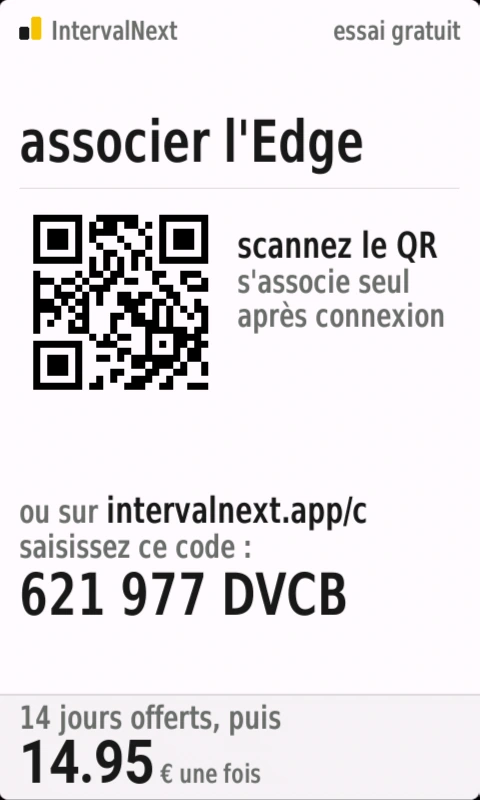
La page affiche un QR code et vous invite à associer cet Edge.
Remarque : si IntervalNext n'est pas dans la liste, le champ n'est pas encore arrivé sur l'Edge. Ouvrez Garmin Connect sur votre mobile, patientez une minute, puis regardez à nouveau. Les noms des menus peuvent varier légèrement selon les modèles.
Pour garder votre carte ou d'autres données sur la même page, vous pouvez plutôt placer IntervalNext dans un champ plus petit.
Associer intervals.icu
L'association permet à IntervalNext de lire vos séances prévues et votre FTP. Vous ne le faites qu'une fois, sur votre mobile. Il n'y a rien à saisir sur l'Edge, et aucune clé d'API n'y est stockée.
- Scannez le QR code de l'Edge avec l'appareil photo de votre mobile.
Si vous ne pouvez pas le scanner, allez sur intervalnext.app/c et saisissez le code affiché en dessous. - Touchez Continue with intervals.icu, puis autorisez IntervalNext à accéder à votre compte.
- Gardez votre mobile près de l'Edge pendant environ une minute.
L'Edge vous salue par votre prénom, puis affiche la séance du jour. Votre essai de 14 jours commence maintenant.
Remarque : l'Edge n'a pas de connexion internet propre. IntervalNext récupère vos séances via Garmin Connect sur votre mobile tant que l'écran de départ est affiché : gardez donc votre mobile avec vous avant de partir.
Votre première séance
- Planifiez une séance pour aujourd'hui sur intervals.icu.
- Sur l'Edge, ouvrez la page IntervalNext. L'écran de départ affiche vos séances prévues, celle du jour en premier.
- Pour faire une autre séance, touchez sa ligne. Sur un Edge 530, 540, 550 ou MTB, c'est la première séance qui est sélectionnée ; changez l'ordre dans intervals.icu.
- Appuyez sur Start. La première étape commence avec le chronomètre de l'activité.
L'Edge garde jusqu'à quatre séances des sept prochains jours. Jusqu'au départ, il recherche les modifications toutes les cinq minutes : une séance modifiée dans intervals.icu apparaît sur l'Edge en moins de cinq minutes. Une fois la séance lancée, elle reste telle quelle.
Dans les dernières secondes de chaque étape, l'écran devient jaune et affiche la cible suivante. Appuyez sur Lap pour passer plus tôt à l'étape suivante, ou pour terminer une étape prévue « jusqu'à Lap ». Appuyez sur Stop pour mettre la séance en pause avec l'activité.
Réglages
Les réglages d'IntervalNext se modifient dans l'application Connect IQ sur votre mobile, pas sur l'Edge.
- Dans l'application Connect IQ, sélectionnez votre Edge, puis allez dans Installé > Champs de données > IntervalNext > Paramètres.
- Modifiez les réglages ci-dessous, puis touchez Enregistrer.
L'Edge récupère vos modifications à sa prochaine synchronisation, en général en moins d'une minute.
Écran de sortie
- Mesures
- Choisissez ce qui s'affiche à chaque emplacement sous la jauge. Les Edge 530, 540, 550, 830, 840, 850 et MTB ont deux emplacements, Mesure de gauche et Mesure de droite : par défaut la cadence et la fréquence cardiaque. Les Edge 1030, 1030 Plus, 1040, 1050, 1060 et Explore 2 en ont quatre, du haut à gauche au bas à droite : par défaut la cadence, la fréquence cardiaque, la vitesse et la distance.
- Chaque emplacement peut afficher l'une des 24 mesures : cadence, fréquence cardiaque, vitesse, distance, temps écoulé, puissance moyenne de l'intervalle, temps dans la zone, dénivelé positif, dénivelé négatif, pente, VAM sur 30 secondes, VAM de l'intervalle, heure, temps de séance restant, travail (kJ), calories, puissance normalisée, facteur d'intensité, charge d'entraînement (TSS), rapport poids-puissance (W/kg), zone de fréquence cardiaque, fréquence cardiaque et cadence moyennes des intervalles, et vent.
- Grand chiffre : moyenne de l'intervalle
- Affiche la moyenne de l'intervalle comme grand chiffre, au lieu de votre puissance actuelle. L'aiguille de la jauge indique toujours votre puissance actuelle. Désactivé par défaut.
- Notes en grand
- Ouvre chaque note de votre coach par-dessus les mesures, pas seulement les longues. Désactivé par défaut.
- Lissage de la puissance
- Sur combien de secondes le grand chiffre fait la moyenne de la puissance : Instantanée, 3 secondes (par défaut) ou 10 secondes. Pendant les sprints courts et intenses, c'est toujours la puissance instantanée qui s'affiche.
- Thème
- Comme l'appareil (par défaut), Clair ou Sombre. Avec « Comme l'appareil », l'écran passe en sombre avec le mode nuit de l'Edge.
- Couleurs des zones
- Les couleurs des blocs de la séance sur l'écran de départ : intervals.icu (par défaut), Classique, Pour daltoniens ou Une seule couleur, un bleu unique qui s'intensifie avec la zone.
- Au-dessus et en dessous de la cible
- Les couleurs de l'écran de sortie quand vous êtes au-dessus ou en dessous de la cible, utilisées aussi pour les barres de l'écran de fin : Rouge au-dessus, bleu en dessous (par défaut) ; Orange au-dessus, bleu en dessous ; Rouge au-dessus, violet en dessous ; ou Rose au-dessus, bleu canard en dessous.
Sons, home trainer connecté et bouton Lap
- Tonalités d'alerte
- Joue le décompte, le carillon des notes et le son de fin. Activé par défaut.
- Mélodie de fin
- Joue quelques mesures de la « Marche turque » de Mozart à la fin de la séance. Si ce réglage est désactivé, trois notes montantes sont jouées à la place. Activé par défaut.
- ERG sur home trainer connecté
- Maintient un home trainer couplé à l'Edge sur chaque cible de puissance. Activé par défaut. Voir ERG sur home trainer connecté.
- Ignorer l'Auto Lap
- Empêche les circuits automatiques de l'Edge de vous faire passer à l'étape suivante. Activé par défaut. Voir Le bouton Lap.
Utiliser un champ plus petit
IntervalNext fonctionne aussi dans un champ plus petit : vous gardez ainsi votre carte ou d'autres données sur la même page. Il choisit ce qu'il affiche selon la taille du champ ; il n'y a rien à régler.
- Sur l'Edge, ajoutez une page de données à plusieurs champs, ou modifiez-en une existante.
- Sélectionnez un champ, puis Connect IQ > IntervalNext.
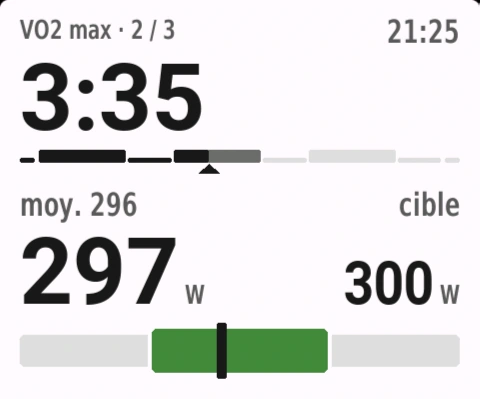
- Une demi-page affiche un écran de sortie compact : l'étape, le compte à rebours, la séance, votre puissance face à la cible et la bande cible.
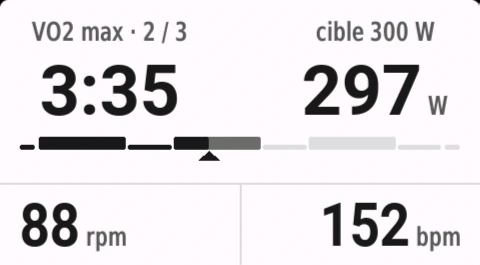
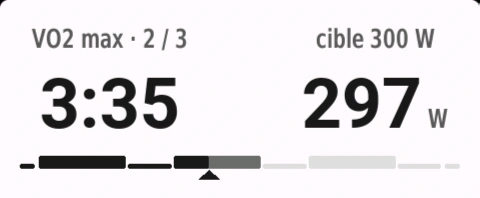
- Le grand champ du haut ou un tiers de page affiche le compte à rebours et votre puissance côte à côte, la séance et deux de vos mesures. Là où le champ est assez haut, le grand champ du haut affiche aussi la bande cible. Pendant une récupération, la cible affichée est celle de l'intervalle suivant. Dans les 30 dernières secondes d'une étape, les mesures laissent place à l'étape suivante.
- Une ligne d'une page à quatre champs affiche l'étape, sa cible, le compte à rebours et votre puissance, avec la séance en dessous. Pendant une récupération, elle affiche à la place la cible de l'intervalle suivant.
- Un bandeau sous la carte affiche la même chose, sans la séance.
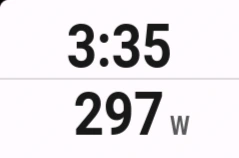
- Une demi-case, comme celle de ClimbPro ou de la carte, affiche le compte à rebours au-dessus de votre puissance.
- Le bandeau fin des Edge 550 et 850 affiche le compte à rebours et votre puissance sur une ligne.
Les couleurs sont les mêmes que sur la page entière. À la fin de la séance, un champ plus petit affiche votre réalisation : la charge réalisée par rapport à la charge prévue, ou le temps si la séance n'a pas de charge prévue. L'écran de sortie complet et l'écran de départ ont besoin d'une page à eux.
Sortie libre
Un jour sans séance, un champ plus petit ne reste pas vide : il affiche votre puissance et vos mesures dans l'ordre que vous avez choisi. Une minute après la fin d'une séance, il passe en sortie libre pour le retour. Sans capteur de puissance, la fréquence cardiaque prend la place de la puissance.
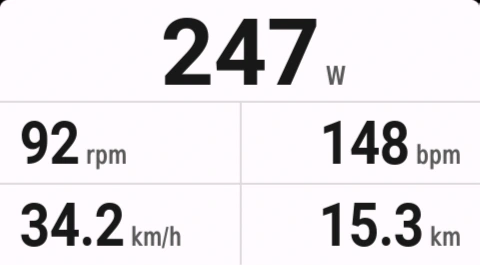
Remarque : sur les Edge 530, 830, 1030 et 1030 Plus, les champs plus petits n'affichent que la ligne, le bandeau et la case, et la sortie libre n'existe pas. Leur mémoire ne suffit pas pour le reste.
Les écrans
Tous les écrans sont organisés de la même façon : l'étape et son chrono en haut, votre chiffre face à la cible au milieu, l'étape suivante en bas. Chaque écran existe en thème clair et sombre.
Départ
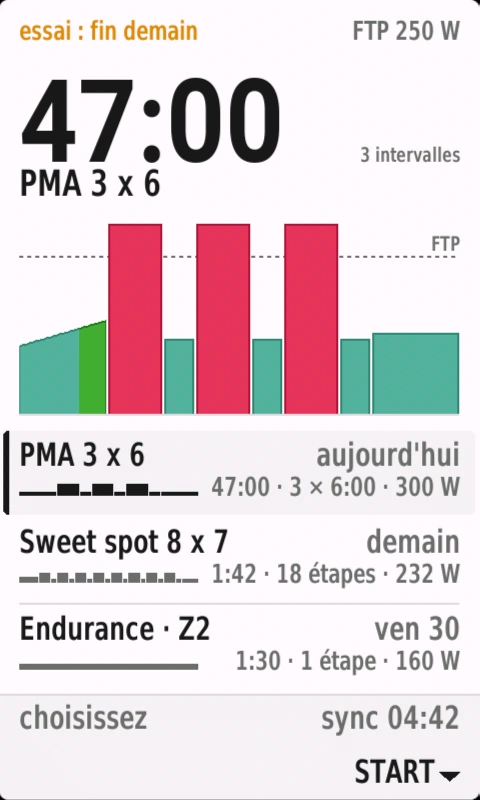
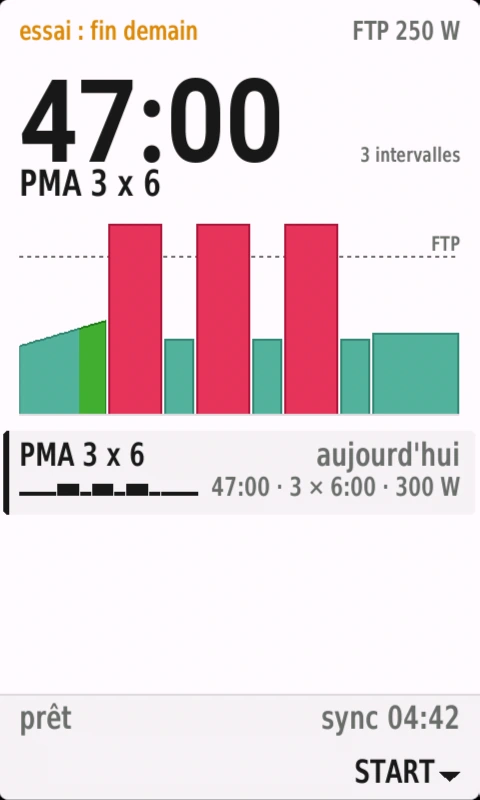
L'écran de départ affiche la séance choisie : sa durée, son nom et ses étapes tracées par rapport à votre FTP dans les couleurs de zones d'intervals.icu, avec une ligne pointillée à la FTP. En dessous, vos séances prévues, chacune avec son jour et un petit aperçu de ses étapes.
Sur un Edge à écran tactile, touchez une ligne pour choisir cette séance. Sur un Edge 530, 540, 550 ou MTB, c'est la première séance qui est sélectionnée. Pendant l'essai, la ligne du haut indique les jours restants ; celle du bas, la dernière synchronisation de l'Edge.
Sortie
Chaque partie de l'écran de sortie a un seul rôle, pour que vous puissiez le lire en une seconde.
- Le temps restant de l'étapeL'élément le plus grand de l'écran.
- Votre puissanceEn direct, ou la moyenne de l'intervalle, au choix.
- Vos mesuresQuatre ou deux, selon l'Edge.
- Ce qui vient ensuiteToujours en bas, pour que rien ne vous surprenne.
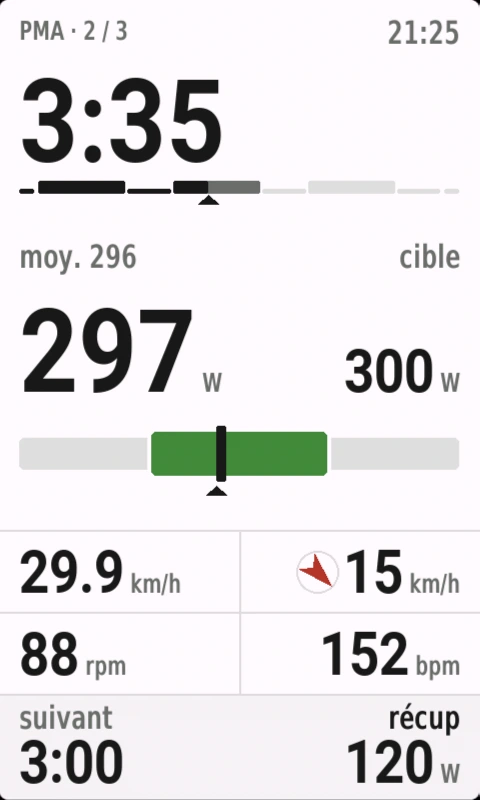
- Toute la séanceFait en noir, à venir en gris.
- La cibleWatts, plage ou rampe.
- Où vous en êtesVert sur la cible. Tout le bloc devient rouge au-dessus, bleu en dessous.
La bande cible va de 95 à 105 % de la cible. La couleur suit votre puissance des 15 dernières secondes, pour ne pas clignoter sur une route bosselée.
Dans une série de répétitions, la barre de séance en haut zoome sur cette série, pour bien voir chaque répétition. Pendant les cinq premières secondes après un intervalle de travail, le bas de l'écran affiche la moyenne de cet intervalle et son temps dans la zone.
Si votre capteur de puissance cesse d'émettre pendant huit secondes lors d'une étape de puissance, l'écran vous le signale.
Transition
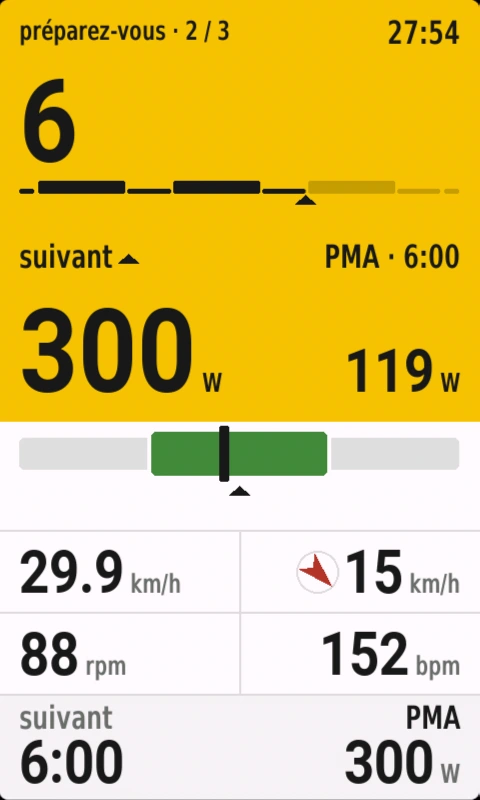
Dans les dernières secondes d'une étape, l'écran devient jaune : de trois secondes avant la fin d'une étape courte à dix secondes avant la fin d'une étape longue. La cible suivante prend la place du grand chiffre, avec une flèche indiquant si elle est plus dure ou plus facile, et les secondes défilent. La ligne au-dessus nomme l'étape suivante, sa durée et, le cas échéant, sa cadence.
Rien ne s'ouvre par-dessus. Quand le compte atteint zéro, la nouvelle étape est déjà à l'écran.
En pause
Quand vous arrêtez le chronomètre de l'activité, le haut de l'écran devient gris et le chrono compte la pause. Vos capteurs restent actifs, et la cible revient quand vous appuyez sur Start.
Terminé
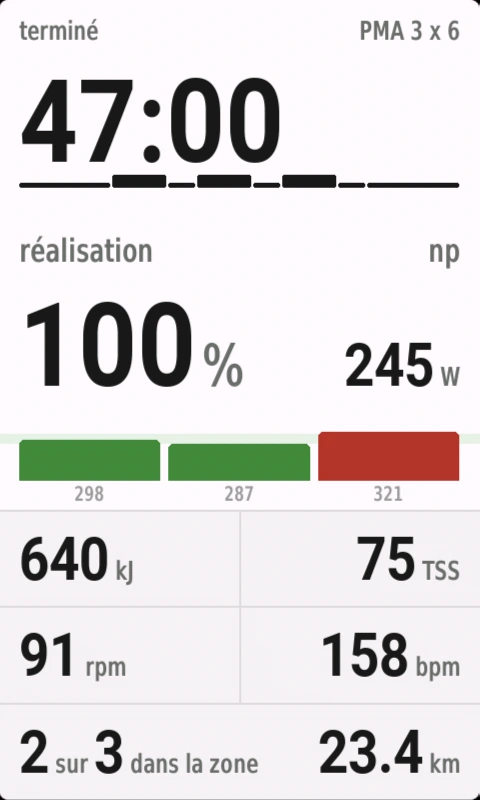
À la fin de la séance, votre réalisation s'affiche en un seul chiffre : la charge réalisée par rapport à la charge prévue, ou le temps roulé par rapport au temps prévu si la séance n'a pas de charge prévue. En dessous, une barre par intervalle avec sa puissance moyenne, votre puissance normalisée, les kJ, le TSS, la cadence, la fréquence cardiaque et la distance, et le nombre d'intervalles réalisés dans la zone.
Seuls les intervalles de travail sont notés. Les échauffements, les récupérations et le temps sans mesure de puissance ne vous pénalisent pas.
Étapes cardio et cadence
Lors d'une étape de fréquence cardiaque, votre fréquence cardiaque devient le grand chiffre et la jauge affiche la plage cible. Les cibles prévues en pourcentage du seuil, en pourcentage du maximum ou en zone utilisent les zones cardiaques du profil utilisateur de votre Edge.
Lors d'une étape de fréquence cardiaque sans capteur de puissance, le chiffre à côté de votre fréquence cardiaque vous indique quoi viser : « maximum », le plafond lors d'une étape facile, ou « minimum », le plancher lors d'une étape dure.
Quand une étape a une cible de cadence, celle-ci s'affiche à côté de votre cadence pendant les 15 premières secondes. Ensuite, une flèche n'apparaît que si vous êtes à plus de 5 rpm de la cible : vers le haut pour pédaler plus vite, vers le bas pour pédaler moins vite.
Le bouton Lap
Le bouton Lap fonctionne comme dans les séances de Garmin. Appuyez une fois sur Lap pour terminer l'étape et lancer la suivante ; à la dernière étape, il termine la séance. Une étape prévue « jusqu'à Lap » compte le temps écoulé, avec « appui Lap » à côté du chrono, jusqu'à ce que vous appuyiez.
Les circuits automatiques de l'Edge ne sautent jamais d'étape. Avant le démarrage du chrono, l'Edge ne transmet pas le bouton Lap au champ : vous choisissez donc une séance en touchant sa ligne.
Remarque : les Edge 530, 830, 1030, 1030 Plus et Explore 2 ne savent pas distinguer un circuit automatique d'un circuit que vous déclenchez. IntervalNext ignore donc les circuits qui arrivent 1 km, 1 mile, 5 km ou 5 miles après le précédent. Si vous appuyez vous-même sur Lap à ces distances, désactivez Ignorer l'Auto Lap dans les Réglages.
Les notes de votre coach
Si une étape a une note dans intervals.icu, elle s'affiche au début de l'étape, après le résultat de cinq secondes de l'intervalle précédent s'il y en a un. Un court carillon retentit deux secondes après le début de l'étape.
- Une note de trois lignes au plus remplace la ligne de l'étape suivante en bas de l'écran pendant 15 secondes. Si elle en compte deux ou trois, elles s'affichent l'une après l'autre, avec un libellé comme « note · 1 / 3 ».
- Une note de plus de trois lignes s'ouvre par-dessus les mesures pendant 10 secondes. Si elle ne tient pas, elle s'affiche panneau par panneau, au moins cinq secondes chacun, avec un libellé comme « note · 1 / 3 ».
Pour ouvrir chaque note par-dessus les mesures, activez Notes en grand dans les Réglages.
Sons
À la fin de chaque étape, vous entendez trois bips courts, puis une note plus longue vers l'étape suivante. Une note plus aiguë signifie que l'étape suivante est plus dure ; une note plus grave, qu'elle est plus facile. Une note de votre coach a son propre carillon à deux tons.
À la fin de la séance, vous entendez quelques mesures de la « Marche turque » de Mozart. Pour entendre plutôt trois notes montantes, désactivez Mélodie de fin dans les Réglages.
Les sons suivent le réglage sonore de l'Edge. Pour les couper pour IntervalNext seulement, désactivez Tonalités d'alerte dans les Réglages.
ERG sur home trainer connecté
Avec un home trainer connecté, IntervalNext règle la résistance pour vous : vous roulez à la puissance cible au lieu de lui courir après.
- Allumez le home trainer, puis couplez-le à l'Edge : allez dans Menu > Capteurs > Ajouter un capteur.
- Lancez votre séance. Le home trainer maintient chaque cible de puissance, rampes comprises.
Le home trainer est libéré pendant les étapes de fréquence cardiaque, les étapes sans cible, la pause de la séance et à sa fin. En extérieur, sans home trainer, rien ne change.
Pour régler la résistance vous-même, désactivez ERG sur home trainer connecté dans les Réglages.
Vent et pluie
Pour voir le vent, choisissez Vent pour l'une de vos mesures dans les Réglages. La mesure affiche la vitesse du vent dans les unités de votre Edge et une flèche montrant le mouvement de l'air par rapport à votre direction. Par vent de face, la flèche pointe vers le bas, vers vous ; par vent de dos, vers le haut. Sans vent ou à l'arrêt, la mesure affiche la vitesse sans flèche.
Quand le risque de pluie dans les deux prochaines heures atteint 30 % ou plus, la mesure l'affiche avec une goutte une minute sur six.
En intérieur, avec un home trainer connecté, le vent rend sa place à la mesure prévue par défaut à cet endroit : cadence, fréquence cardiaque, vitesse ou distance.
Remarque : la météo vient de Garmin, via votre mobile. Quand elle date de plus d'une heure, la mesure s'estompe et indique son âge ; au-delà de deux heures, elle affiche un tiret. Les Edge 530, 830, 1030 et 1030 Plus affichent le vent mais pas le risque de pluie.
Ce qui est enregistré
Votre sortie est enregistrée par l'Edge comme d'habitude. IntervalNext ajoute quatre valeurs à chaque seconde du fichier d'activité : la puissance cible, la fréquence cardiaque cible, si vous étiez en dessous de la cible, dans la zone ou au-dessus, et le numéro de l'étape. Les applications qui lisent ces valeurs peuvent ensuite tracer votre plan sur la sortie.
Les 14 jours et le déblocage
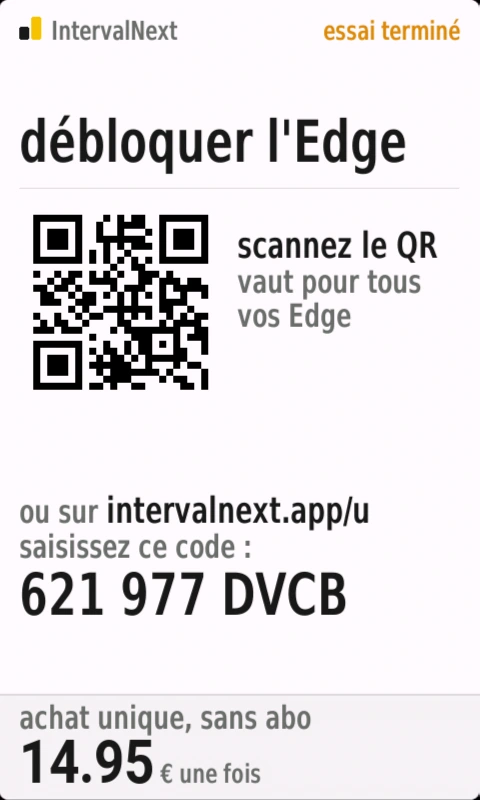
IntervalNext est gratuit pendant 14 jours, puis coûte 14,95 €, en un seul paiement. Pas d'abonnement. L'essai commence quand vous associez votre premier Edge, et l'écran de départ affiche les jours restants ; les trois derniers sont signalés en orange. Le 15e jour, l'Edge affiche à la place l'écran de déblocage.
Pour débloquer IntervalNext :
- Scannez le QR code de l'écran de déblocage, ou allez sur intervalnext.app/u et saisissez le code affiché.
- Payez avec Apple Pay, Google Pay ou une carte.
- Gardez votre mobile près de l'Edge. IntervalNext se débloque en moins d'une minute, ou la prochaine fois que l'Edge et le mobile se connectent.
Votre licence appartient à votre compte intervals.icu, pas à un appareil. Associez un deuxième Edge ou un Edge de remplacement de la même façon : il est déjà débloqué, jusqu'à trois Edge à la fois. Vous pouvez libérer un Edge sur votre page de compte.
Une fois débloqué, IntervalNext fonctionne aussi sans votre mobile : une sortie avec le mobile oublié à la maison ne pose aucun problème.
Si IntervalNext ne vous convient pas, répondez à votre reçu dans les 14 jours : nous vous remboursons.
Edge compatibles
IntervalNext fonctionne sur ces modèles d'Edge :
- Edge 530
- Edge 540
- Edge 550
- Edge 830
- Edge 840
- Edge 850
- Edge 1030
- Edge 1030 Plus
- Edge 1040
- Edge 1050
- Edge 1060
- Edge Explore 2
- Edge MTB
Chaque modèle a une mise en page faite pour son écran, dans les polices de Garmin. Chaque modèle affiche un QR code pour associer et débloquer, avec un code à saisir à la main en dessous.
Les Edge 530, 830, 1030 et 1030 Plus ont moins de mémoire que les modèles plus récents. Sur ceux-ci, les champs plus petits ont moins de mises en page et pas de sortie libre, la mesure du vent n'a pas de risque de pluie, et une séance peut compter jusqu'à 50 étapes définies.
Langues et unités
IntervalNext est disponible en anglais, allemand, bulgare, espagnol, français, italien, japonais, néerlandais, polonais et portugais. Il utilise la langue de votre Edge, ou l'anglais si votre Edge est réglé dans une autre langue. Il n'y a pas de réglage pour cela. La page des réglages sur votre mobile suit la langue de votre mobile.
- Le japonais est disponible sur les Edge 540, 550, 840, 850, 1050, 1060 et Explore 2, ainsi que sur les versions Asie-Pacifique des Edge 530, 830, 1030, 1030 Plus et 1040.
- Le bulgare est disponible sur l'Edge Explore 2, le seul Edge qui puisse être réglé en bulgare.
Les distances, les vitesses et les altitudes suivent les réglages de votre Edge : kilomètres ou miles, mètres ou pieds. En anglais, l'heure suit le réglage 12 ou 24 heures de l'Edge ; dans toutes les autres langues, elle s'affiche au format 24 heures.
Dépannage
Si IntervalNext n'est pas dans la liste Connect IQ de l'Edge
L'installation n'est pas encore synchronisée. Ouvrez Garmin Connect avec l'Edge allumé et à proximité, patientez une minute, puis regardez à nouveau. Dans l'application Connect IQ, vérifiez que l'appareil affiché en haut est bien cet Edge.
Si l'écran de départ indique « aucune séance »
Rien n'est prévu sur intervals.icu pour les sept prochains jours, ou votre mobile ne s'est pas connecté depuis que vous l'avez planifié. L'Edge vérifie à nouveau toutes les cinq minutes tant que l'écran est affiché. Si la synchronisation a échoué, l'écran indique pourquoi, par exemple que le serveur est injoignable.
Si le QR code réapparaît
L'accès à intervals.icu a été révoqué, ou trois Edge sont déjà associés à votre compte. Scannez à nouveau le code ; si trois Edge sont associés, libérez-en d'abord un sur votre page de compte. Votre licence est liée à votre compte intervals.icu : un Edge payé le reste.
Si un réglage modifié n'a aucun effet
Vérifiez que vous avez touché Enregistrer dans l'application Connect IQ. Ouvrez ensuite Garmin Connect et patientez une minute avec la page IntervalNext à l'écran.
Si l'écran indique « capteur perdu »
Votre capteur de puissance n'a envoyé aucune mesure depuis huit secondes. Vérifiez qu'il est actif et connecté à l'Edge. Le temps sans puissance n'est pas noté.
Si le home trainer ne suit pas la cible
Vérifiez que le home trainer est couplé à l'Edge comme capteur et qu'il apparaît comme connecté. Si une autre application pilote aussi le home trainer, il suit celle qui a envoyé la dernière commande.
Si la mesure du vent affiche un tiret
Votre mobile ne s'est pas connecté depuis deux heures, ou le bulletin météo ne contient pas de données de vent.
Historique des versions
Version 1.5
ERG : un home trainer couplé à l'Edge est maintenu à la cible de chaque étape de puissance. Le vent et la pluie comme mesure. Un appui sur Lap passe à l'étape suivante, et les étapes « jusqu'à Lap » comptent le temps écoulé. Les rampes se font en rampe. Les notes du coach avec leur propre carillon, qui s'ouvrent par-dessus les mesures quand elles sont longues. La moyenne et le temps dans la zone de chaque intervalle de travail à sa fin. Une bande cible plus large, une flèche de cadence et une barre de séance qui zoome sur la série en cours. Quatre mesures au choix sur les grands Edge, parmi 24, dont la VAM. Vos propres couleurs de zones, au-dessus et en dessous de la cible. La sortie libre et de nouvelles mises en page dans les champs plus petits. L'Edge 1060 et dix langues. Une mélodie de fin.
Version 1.4
Chaque écran redessiné pour chacune des huit mises en page, en clair et en sombre, avec la transition jaune. Le temps dans la zone est calculé d'après ce que l'écran a affiché.
Version 1.3
La file de séances : jusqu'à une semaine de séances prévues, actualisée toutes les cinq minutes avant la sortie. L'essai, le code d'association et les écrans de déblocage.