Ръководство за IntervalNext
Настройка на IntervalNext
Инсталирай полето от телефона си, добави го към страница с данни на своя Edge и свържи акаунта си в intervals.icu. Отнема около десет минути и се прави само веднъж.
Преди да започнеш
Увери се, че имаш:
- Поддържан Edge, зареден и включен.
- Телефонът ти, сдвоен с Edge в приложението Garmin Connect.
- Приложението Connect IQ на същия телефон, безплатно от App Store или Google Play.
- Акаунт в intervals.icu с тренировка, планирана за днес. Безплатният акаунт стига.
Инсталирай полето
IntervalNext се инсталира от приложението Connect IQ на телефона ти.
- Отвори приложението Connect IQ. Увери се, че най-горе е показан твоят Edge. Ако не е, докосни устройството и избери своя Edge.
- Потърси IntervalNext и докосни Изтегли.
- Дръж Edge включен и близо до телефона. Полето ще се появи на Edge при следващата синхронизация, обикновено за по-малко от минута.
Когато инсталацията приключи, IntervalNext се появява в Инсталирани в приложението Connect IQ. Изтеглянето е безплатно; 14-дневният ти пробен период започва, когато свържеш Edge.
Можеш да инсталираш IntervalNext и от компютър: намери го на apps.garmin.com и го инсталирай с Garmin Express, докато Edge е свързан чрез USB.
Добави страница с данни
IntervalNext заема цяла страница с данни. Добави го към всеки профил на активност, с който тренираш, например Indoor (на закрито) и Road (шосе).
- На Edge отиди в Menu > Activity Profiles, избери профил и после Data Screens.
На Edge 530, 540, 550 или MTB отиди вместо това в Menu > Settings > Activity Profiles. - Избери Add New > Data Screen и после оформлението с едно поле.
- Избери полето и после Connect IQ > IntervalNext.
- Стартирай активност и плъзни до новата страница.
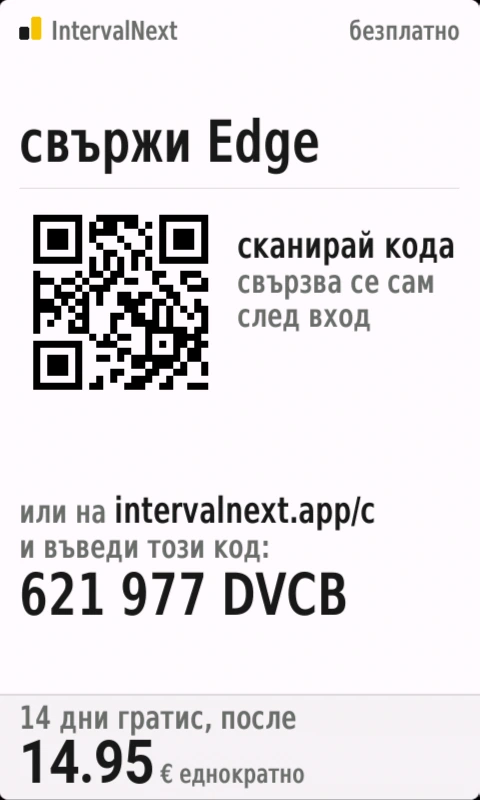
Страницата показва QR код и те подканва да свържеш този Edge.
Забележка: ако IntervalNext не е в списъка, полето още не е стигнало до Edge. Отвори Garmin Connect на телефона, изчакай минута и погледни пак. Имената на менютата могат леко да се различават между моделите. Менютата са дадени на английски, както ги показват повечето Edge; на Explore 2, настроен на български, са преведени.
За да останат картата или другите данни на същата страница, можеш вместо това да сложиш IntervalNext в по-малко поле.
Свържи intervals.icu
Свързването позволява на IntervalNext да чете планираните ти тренировки и FTP. Правиш го веднъж, на телефона. Няма какво да въвеждаш на Edge и на него не се съхранява API ключ.
- Сканирай QR кода на Edge с камерата на телефона.
Ако не можеш да го сканираш, отиди на intervalnext.app/c и въведи кода, показан под него. - Докосни Continue with intervals.icu и разреши на IntervalNext достъп до акаунта ти.
- Дръж телефона близо до Edge около минута.
Edge те поздравява по име и после показва днешната тренировка. 14-дневният ти пробен период започва сега.
Забележка: Edge няма собствена интернет връзка. IntervalNext получава тренировките ти през Garmin Connect на телефона, докато е показан началният екран, така че преди каране дръж телефона до себе си.
Първата ти тренировка
- Планирай тренировка за днес в intervals.icu.
- На Edge отвори страницата на IntervalNext. Началният екран показва планираните ти тренировки, като днешната е първа.
- За да караш друга тренировка, докосни реда ѝ. На Edge 530, 540, 550 или MTB е избрана първата тренировка; за друга промени подредбата в intervals.icu.
- Натисни Start. Първата стъпка започва заедно с таймера на активността.
Edge пази до четири тренировки от следващите седем дни. Докато не тръгнеш, проверява за промени на всеки пет минути, така че тренировка, която промениш в intervals.icu, се появява на Edge до пет минути. След старта тренировката остава непроменена.
В последните секунди на всяка стъпка екранът става жълт и показва следващата цел. Натисни Lap, за да минеш по-рано към следващата стъпка или да приключиш стъпка, планирана „до Lap“. Натисни Stop, за да поставиш тренировката на пауза заедно с активността.
Настройки
Настройките на IntervalNext се променят в приложението Connect IQ на телефона, а не на Edge.
- В приложението Connect IQ избери своя Edge и отиди в Инсталирани > Полета с данни > IntervalNext > Настройки.
- Промени настройките по-долу по желание и докосни Запази.
Edge прилага промените ти при следващата синхронизация, обикновено до минута.
Екран по време на каране
- Показатели
- Избери какво да се показва на всяко място под скалата. Edge 530, 540, 550, 830, 840, 850 и MTB имат две места, Показател, ляво и Показател, дясно: по подразбиране каданс и пулс. Edge 1030, 1030 Plus, 1040, 1050, 1060 и Explore 2 имат четири, от горе вляво до долу вдясно: по подразбиране каданс, пулс, скорост и разстояние.
- Всяко място може да показва един от 24 показателя: каданс, пулс, скорост, разстояние, изминало време, средна мощност на интервала, време в зоната, общо изкачване, общо спускане, наклон, VAM за 30 секунди, VAM на интервала, час, оставащо време на тренировката, работа (kJ), калории, нормализирана мощност (NP), фактор на интензивност (IF), Training Stress Score (TSS), ватове на килограм (W/kg), пулсова зона, среден пулс и среден каданс на интервалите и вятър.
- Голямо число: средно за интервала
- Показва средната ти стойност за интервала като голямото число вместо моментната ти мощност. Стрелката на скалата винаги показва моментната ти мощност. Изключено по подразбиране.
- Бележките на цял екран
- Отваря всяка бележка от треньора върху показателите, не само дългите. Изключено по подразбиране.
- Изглаждане на мощността
- Колко секунди мощност осреднява голямото число: Моментна, 3 секунди (по подразбиране) или 10 секунди. При кратки, тежки спринтове винаги се показва моментната мощност.
- Тема
- Като устройството (по подразбиране), Светла или Тъмна. С „Като устройството“ екранът потъмнява заедно с нощния режим на Edge.
- Цветове на зоните
- Цветовете на блоковете на тренировката на началния екран: intervals.icu (по подразбиране), Класически, За далтонисти или Един цвят — един син цвят, който става по-наситен с всяка по-тежка зона.
- Над и под целта
- Цветовете, с които се запълват екранът по време на каране, когато си над или под целта, и стълбчетата на крайния екран: Червено над, синьо под (по подразбиране); Оранжево над, синьо под; Червено над, лилаво под; или Розово над, петролено под.
Звуци, смарт тренажор и бутон Lap
- Звукови сигнали
- Пуска отброяването, сигнала за бележка и звука в края. Включено по подразбиране.
- Мелодия в края
- Пуска няколко такта от „Турски марш“ на Моцарт, когато тренировката свърши. Ако е изключено, вместо това звучат три възходящи тона. Включено по подразбиране.
- ERG на смарт тренажор
- Държи сдвоения смарт тренажор на всяка целева мощност. Включено по подразбиране. Виж „ERG на смарт тренажор“.
- Игнорирай Auto Lap
- Не позволява автоматичните обиколки на Edge да те прехвърлят към следващата стъпка. Включено по подразбиране. Виж „Бутонът Lap“.
Използвай по-малко поле
IntervalNext работи и в по-малко поле, така че картата или другите данни остават на същата страница. Какво показва, зависи от размера на полето; няма нищо за настройване.
- На Edge добави страница с данни с няколко полета или редактирай някоя от съществуващите.
- Избери поле и после Connect IQ > IntervalNext.
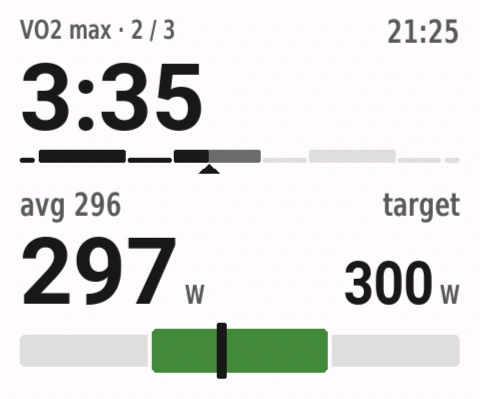
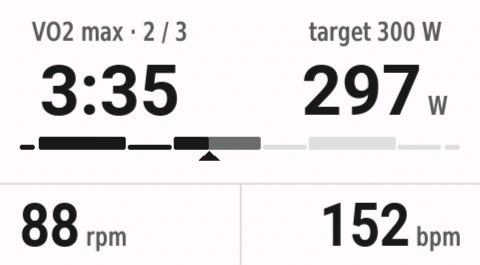
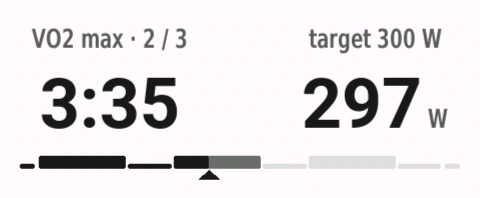
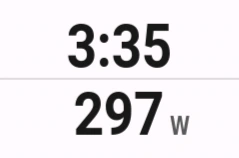
- Половин страница показва компактен вариант на екрана по време на каране: стъпката, обратното броене, сесията, мощността ти спрямо целта и целевата лента.
- Голямото горно поле или една трета от страницата показва обратното броене и мощността ти едно до друго, сесията и два от показателите ти. Където полето е достатъчно високо, голямото горно поле показва и целевата лента. При възстановяване показаната цел е тази на следващия интервал. В последните 30 секунди на стъпката показателите отстъпват място на следващата стъпка.
- Един ред от страница с четири полета показва стъпката, целта ѝ, обратното броене и мощността ти, а под тях сесията. При възстановяване вместо това показва целта на следващия интервал.
- Ивица под картата показва същото, без сесията.
- Половин клетка, като тази в ClimbPro или на картата, показва обратното броене над мощността ти.
- Тясната ивица на Edge 550 и 850 показва обратното броене и мощността ти на един ред.
Цветовете са същите като на цяла страница. В края на тренировката по-малкото поле показва изпълнението ти: реалното натоварване спрямо планираното или времето, ако тренировката няма планирано натоварване. Пълният екран по време на каране и началният екран се нуждаят от отделна страница.
Свободно каране
В ден без тренировка по-малкото поле не стои празно: показва мощността и показателите ти в избрания от теб ред. Минута след края на тренировката то минава в свободно каране за пътя към вкъщи. Без пауърметър мястото на мощността заема пулсът.
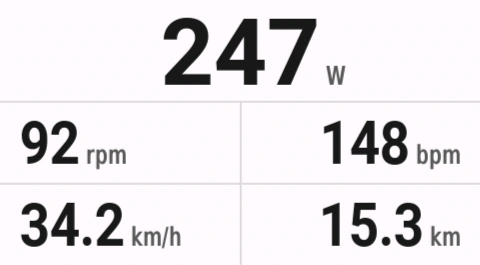
Забележка: на Edge 530, 830, 1030 и 1030 Plus по-малките полета показват само реда, ивицата и клетката и няма свободно каране. Паметта им не стига за останалото.
Екраните
Всеки екран е подреден по един и същи начин: стъпката и часовникът ѝ горе, твоето число спрямо целта в средата и следващата стъпка долу. Всеки екран има светла и тъмна тема.
Старт
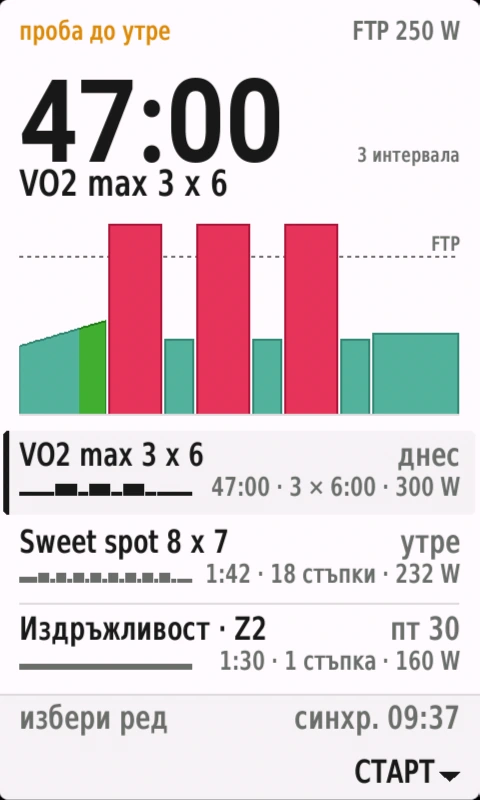
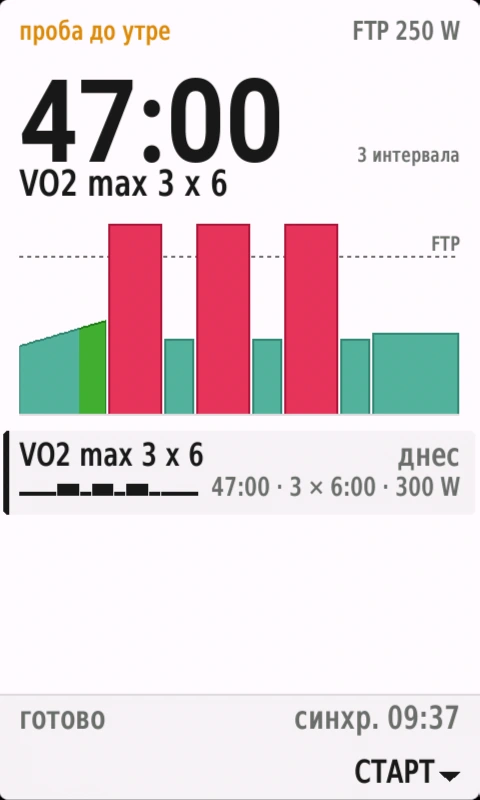
Началният екран показва избраната тренировка: колко трае, името ѝ и стъпките ѝ, начертани спрямо твоя FTP в цветовете на зоните на intervals.icu, с пунктирана линия при FTP. Отдолу са планираните ти тренировки, всяка с деня си и малка схема на стъпките.
На Edge със сензорен екран докосни ред, за да избереш тази тренировка. На Edge 530, 540, 550 или MTB е избрана първата тренировка. По време на пробния период горният ред показва колко дни остават; долният — кога Edge се е синхронизирал за последно.
Каране
Всяка част от екрана по време на каране има една задача, за да го разчетеш за секунда.
- Оставащо време от стъпкатаНай-едрото на екрана.
- Мощността тиМоментна или средна за интервала, по избор.
- Показатели по изборЧетири на по-големите Edge, два на по-малките.
- Какво следваВинаги долу, за да не те изненадва нищо.
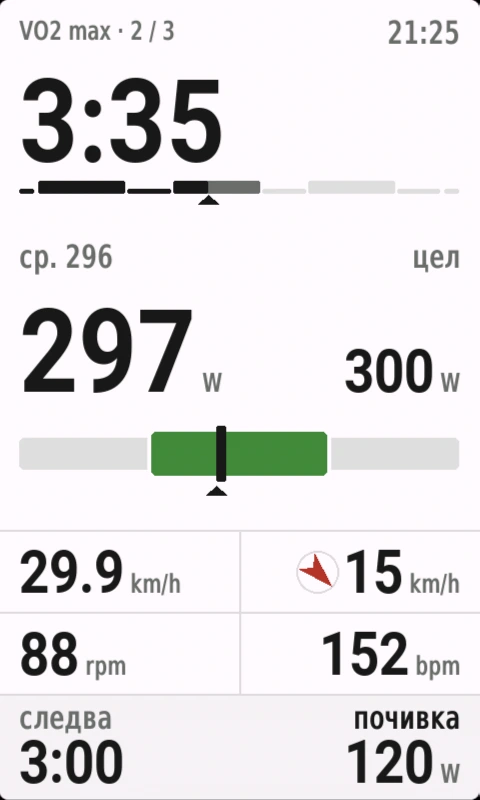
- Цялата сесияИзкараното е в черно, предстоящото — в сиво.
- ЦелтаВатове, диапазон, рампа.
- Къде сиЗелено в целта. Целият блок става червен над нея и син под нея.
Целевата лента е от 95 до 105% от целта. Цветът следва мощността ти от последните 15 секунди, за да не мига по неравен път.
В серия от повторения лентата на сесията горе приближава тази серия, за да виждаш добре всяко повторение. През първите пет секунди след работен интервал долната част на екрана показва средната стойност на този интервал и времето му в зоната.
Ако по време на стъпка по мощност пауърметърът ти спре да изпраща данни за осем секунди, екранът те предупреждава.
Преход
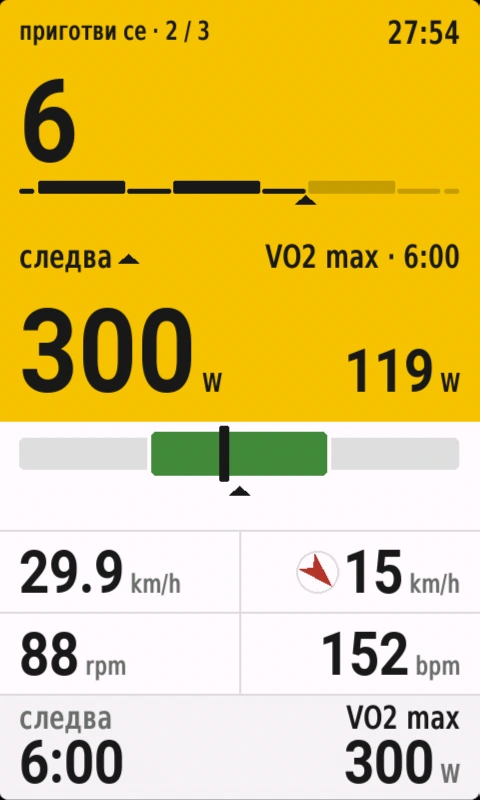
В последните секунди на стъпката екранът става жълт: от три секунди преди края на кратка стъпка до десет секунди преди края на дълга. Следващата цел заема мястото на голямото число, със стрелка, която показва дали е по-тежка или по-лека, а секундите се отброяват. Редът над нея назовава следващата стъпка, продължителността ѝ и, ако има, каданса ѝ.
Нищо не изскача. Когато отброяването стигне нулата, новата стъпка вече е на екрана.
Пауза
Когато спреш таймера на активността, горната част на екрана става сива и часовникът брои паузата. Сензорите ти остават активни, а целта се връща, когато натиснеш Start.
Завършено
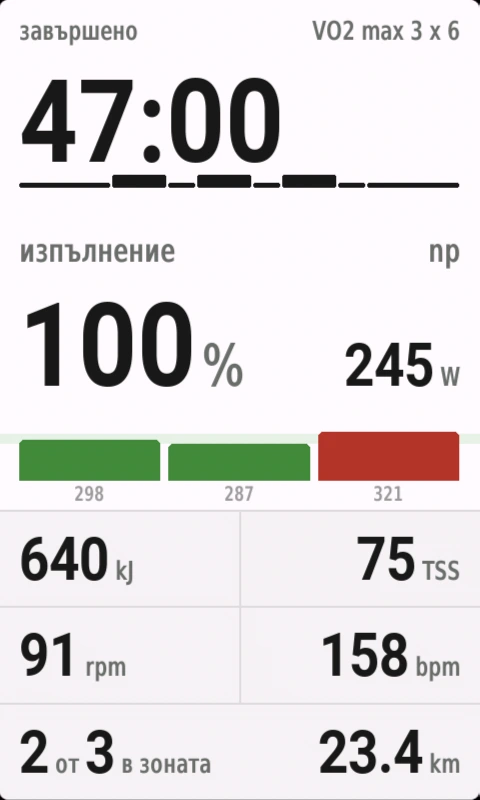
В края на тренировката виждаш изпълнението си като едно число: реалното натоварване спрямо планираното или, ако тренировката няма планирано натоварване, реалното време спрямо планираното. Под него има стълбче за всеки интервал със средната му мощност, нормализираната ти мощност, kJ, TSS, каданс, пулс и разстояние, както и колко интервала са минали в зоната.
Оценяват се само работните интервали. Загрявките, възстановяванията и времето без показание за мощност не се броят срещу теб.
Стъпки по пулс и каданс
При стъпка по пулс пулсът ти става голямото число, а скалата показва целевия диапазон. Целите, планирани като процент от праговия пулс, процент от максималния пулс или зона, използват пулсовите зони от потребителския профил на твоя Edge.
При стъпка по пулс без пауърметър числото до пулса ти показва към какво да се стремиш: „максимум“ — горната граница при лека стъпка, или „минимум“ — долната граница при тежка.
Когато стъпка има цел за каданс, целта се показва до каданса ти през първите 15 секунди. След това стрелка се появява само докато се отклоняваш с повече от 5 об/мин: нагоре — за да въртиш по-бързо, надолу — по-бавно.
Бутонът Lap
Бутонът Lap работи както в собствените тренировки на Garmin. Натисни Lap веднъж, за да приключиш стъпката и да започнеш следващата; при последната стъпка той приключва тренировката. Стъпка, планирана „до Lap“, брои нагоре с надпис „бутон Lap“ до часовника, докато не натиснеш Lap.
Автоматичните обиколки на Edge никога не прескачат стъпка. Преди да пуснеш таймера, Edge не предава бутона Lap на полето, затова избираш тренировка, като докоснеш реда ѝ.
Забележка: Edge 530, 830, 1030, 1030 Plus и Explore 2 не могат да различат автоматична обиколка от ръчно натисната, затова IntervalNext пренебрегва обиколки, които идват 1 км, 1 миля, 5 км или 5 мили след предишната. Ако натискаш Lap точно на тези разстояния, изключи Игнорирай Auto Lap в Настройки.
Бележки от треньора
Ако стъпка в intervals.icu има бележка, тя се показва в началото на стъпката, след петсекундния резултат на предишния интервал, ако има такъв. Две секунди след началото на стъпката прозвучава кратък сигнал.
- Бележка до три реда замества за 15 секунди реда със следващата стъпка в долната част на екрана. Ако е от два или три реда, те се показват един по един, с надпис като „бележка · 1 / 3“.
- Бележка с повече от три реда се отваря върху показателите за 10 секунди. Ако не се побира, се показва панел по панел, по поне пет секунди всеки, с надпис като „бележка · 1 / 3“.
За да се отваря всяка бележка върху показателите, включи Бележките на цял екран в Настройки.
Звуци
В края на всяка стъпка чуваш три кратки сигнала и после един по-дълъг тон при прехода към следващата. По-висок тон значи, че следващата стъпка е по-тежка; по-нисък — че е по-лека. Бележка от треньора ти има собствен двутонен сигнал.
Когато тренировката свърши, чуваш няколко такта от „Турски марш“ на Моцарт. Ако предпочиташ три възходящи тона, изключи Мелодия в края в Настройки.
Сигналите следват звуковата настройка на самия Edge. За да ги изключиш само за IntervalNext, изключи Звукови сигнали в Настройки.
ERG на смарт тренажор
Със смарт тренажор IntervalNext задава съпротивлението вместо теб, така че караш точно на целевата мощност, вместо да я гониш.
- Включи тренажора и го сдвои с Edge: отиди в Menu > Sensors > Add Sensor.
- Започни тренировката. Тренажорът държи всяка целева мощност, включително при рампите.
Тренажорът се освобождава при стъпки по пулс, при стъпки без цел, докато тренировката е на пауза, и в края ѝ. Навън, без тренажор, нищо не се променя.
За да задаваш съпротивлението ръчно, изключи ERG на смарт тренажор в Настройки.
Вятър и дъжд
За да виждаш вятъра, избери Вятър за един от показателите си в Настройки. Той дава скоростта на вятъра в мерните единици на твоя Edge и стрелка за посоката на въздуха спрямо посоката ти на движение. При насрещен вятър стрелката сочи надолу към теб, при попътен — нагоре. При безветрие или когато стоиш, се показва само скоростта, без стрелка.
Когато вероятността за дъжд в следващите два часа е 30% или повече, показателят я показва с капка за една минута на всеки шест.
На закрито, със свързан смарт тренажор, вятърът отстъпва мястото си на показателя, който е там по подразбиране: каданс, пулс, скорост или разстояние.
Забележка: данните за времето идват от Garmin през телефона ти. Когато са на повече от час, показателят избледнява и показва колко са стари, а след два часа показва тире. Edge 530, 830, 1030 и 1030 Plus показват вятъра, но не и вероятността за дъжд.
Какво се записва
Edge записва карането ти както винаги. IntervalNext добавя четири стойности към всяка секунда от файла на активността: целевата мощност, целевия пулс, дали си под, в или над целта, и номера на стъпката. Приложенията, които четат тези стойности, могат после да покажат плана ти върху карането.
14-те дни и отключването
IntervalNext е безплатен 14 дни, след това струва 14,95 € с еднократно плащане. Без абонамент. Пробният период започва, когато свържеш първия си Edge, а началният екран показва оставащите дни; последните три са оцветени в кехлибарено. На 15-ия ден Edge показва вместо това екрана за отключване.
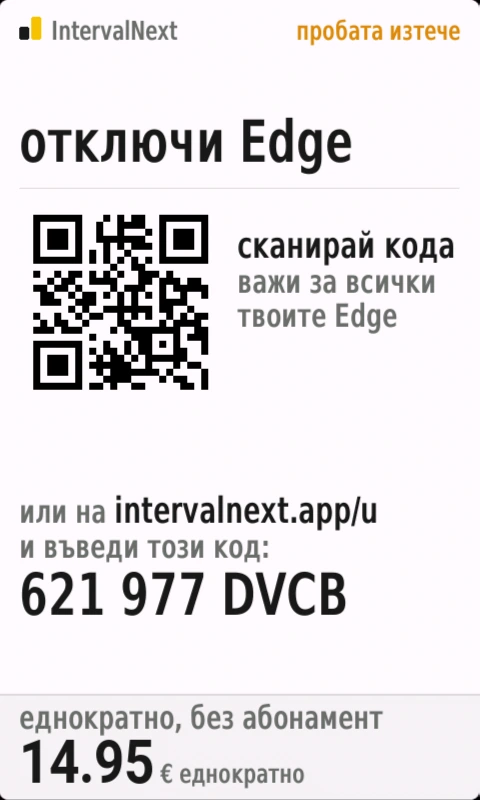
За да отключиш IntervalNext:
- Сканирай QR кода на екрана за отключване или отиди на intervalnext.app/u и въведи показания код.
- Плати с Apple Pay, Google Pay или с карта.
- Дръж телефона близо до Edge. IntervalNext се отключва до минута или следващия път, когато Edge и телефонът се свържат.
Лицензът ти е обвързан с акаунта ти в intervals.icu, а не с устройство. Свържи втори или нов Edge по същия начин и той вече е отключен — до три Edge едновременно. Можеш да освободиш Edge от страницата на акаунта си.
След отключване IntervalNext работи и без телефона ти, така че можеш да караш и с телефон, оставен вкъщи.
Ако нещо не те устройва, отговори на имейла с разписката до 14 дни и ще ти върнем парите.
Поддържани Edge
IntervalNext работи на тези модели Edge:
- Edge 530
- Edge 540
- Edge 550
- Edge 830
- Edge 840
- Edge 850
- Edge 1030
- Edge 1030 Plus
- Edge 1040
- Edge 1050
- Edge 1060
- Edge Explore 2
- Edge MTB
Всеки модел има оформление, скроено за неговия екран, с шрифтовете на самия Garmin. Всеки модел показва QR код за свързване и отключване, а под него — код за ръчно въвеждане.
Edge 530, 830, 1030 и 1030 Plus имат по-малко памет от по-новите модели. На тях по-малките полета имат по-малко оформления и няма свободно каране, показателят за вятъра не показва вероятност за дъжд, а тренировката може да има до 50 стъпки, както са записани в плана.
Езици и мерни единици
IntervalNext е на английски, български, испански, италиански, нидерландски, немски, полски, португалски, френски и японски. Използва езика, на който е настроен твоят Edge, или английски, ако е настроен на друг език. Не се настройва отделно. Страницата с настройки на телефона следва езика на телефона.
- Японският е наличен на Edge 540, 550, 840, 850, 1050, 1060 и Explore 2, както и на версиите за Азиатско-тихоокеанския регион на Edge 530, 830, 1030, 1030 Plus и 1040.
- Българският е наличен на Edge Explore 2 — единственият Edge, който може да се настрои на български.
Разстоянията, скоростите и височините следват настройките на твоя Edge: километри или мили, метри или футове. На английски часовникът следва 12- или 24-часовата настройка на Edge; на всички останали езици е в 24-часов формат.
Отстраняване на проблеми
Ако IntervalNext го няма в списъка Connect IQ на Edge
Инсталацията още не се е синхронизирала. Отвори Garmin Connect, докато Edge е включен и наблизо, изчакай минута и погледни пак. В приложението Connect IQ провери дали най-горе е избран този Edge.
Ако на началния екран пише „свободен ден“
В intervals.icu няма нищо планирано за следващите седем дни или телефонът ти не се е свързвал, откакто тренировката е планирана. Edge проверява отново на всеки пет минути, докато екранът е показан. Ако синхронизацията не е успяла, екранът казва защо — например че сървърът е недостъпен.
Ако QR кодът се появи отново
Достъпът до intervals.icu е оттеглен или към акаунта ти вече има три свързани Edge. Сканирай кода отново; ако има три свързани Edge, първо освободи един от страницата на акаунта си. Лицензът е обвързан с акаунта ти в intervals.icu, така че платеният Edge си остава платен.
Ако промяна в настройките няма ефект
Провери дали промените са запазени с Запази в приложението Connect IQ. После отвори Garmin Connect и изчакай минута със страницата на IntervalNext на екрана.
Ако на екрана пише „загубен сигнал“
Пауърметърът ти не е изпращал данни от осем секунди. Провери дали е активен и свързан с Edge. Времето без мощност не се оценява.
Ако тренажорът не следва целта
Провери дали тренажорът е сдвоен с Edge като сензор и се показва като свързан. Ако и друго приложение управлява тренажора, той изпълнява последната получена команда.
Ако показателят за вятъра показва тире
Телефонът ти не се е свързвал от два часа или в прогнозата няма данни за вятъра.
История на версиите
Версия 1.5
ERG: сдвоеният смарт тренажор се държи на целта на всяка стъпка по мощност. Вятър и дъжд като показател. Едно натискане на Lap минава към следващата стъпка, а стъпките „до Lap“ броят нагоре. Рампите се карат като рампи. Бележки от треньора със собствен сигнал, които се отварят върху показателите, когато са дълги. Средната стойност и времето в зоната на всеки работен интервал след края му. По-широка целева лента, стрелка за каданса и лента на сесията, която приближава текущата серия. Четири показателя по избор от 24 (включително VAM) на по-големите Edge. Избор на цветове за зоните и за над и под целта. Свободно каране и нови оформления в по-малките полета. Edge 1060 и десет езика. Мелодия в края.
Версия 1.4
Всеки екран е преначертан за всяко от осемте оформления, в светла и тъмна тема, с жълтия преход. Времето в зоната се оценява по това, което е показал екранът.
Версия 1.3
Списъкът с предстоящи тренировки: до седмица планирани тренировки, обновявани на всеки пет минути преди каране. Пробният период, кодът за свързване и екраните за отключване.